Thursday, 14 November 2013

Facebook အေကာင့္အသစ္ဖြင့္ရင္ lock မက်ေအာင္ဖြင့္မယ္


မဂၤလာပါခင္ဗ်ာ ခုေဖာ္ျပေပးမဲ့နည္းလမ္းေလးကေတာ့ facebook အေကာင့္အသစ္ ဖြင့္ရင္ ေလာ့က်က်ေနတ ယ္ေျပာလို႕ အဆင္ေျပႏိုင္ဆံုးနည္း လမ္းေလးကို ျပန္လည္ေ၀မွ်ေပး တာျဖစ္ပါတယ္ခင္ဗ်ာ။ ကၽြန္ေတာ္ကုိယ္တိုင္ အေကာင့္ ေလးခုေလာက္ စမ္းၿပီး ဖြင့္ေပးၿပီးသြားပါၿပီး ေလာ့ မက်ပါဘူးအဆင္ေျပပါတယ္။ သူငယ္ခ်င္း အားလံုးလည္း ဒီနည္းလမ္းေလးကို အသံုးျပဳၾကည့္ႏိုင္ပါတယ္ခင္ဗ်ာ။ စမ္းသပ္ ၾကည့္မဲ့သူငယ္ခ်င္းမ်ားအတြက္ အသံုး၀င္မွာပါ။ proxy ေတြ ေက်ာ္သံုးစရာလည္းမလိုပါဘူး Firefox browser ေလးနဲ႕ ဖြင့္မဲ့နည္းလမ္းေ လးကိုေျပာပါ့မယ္။
ဒါနဲ႕ ဘယ္လိုစမ္းမိသြားလည္း ဆိုေတာ့ လာလာႏွိပ္စက္တဲ့သူေတြ ရွိေနလို႕ပါ မေနႏိုင္လို႕ လုပ္ေပးရင္းနဲ႕ ဒီနည္းလမ္းေလးေတြ႕သြားတာပါ။ အရင္ဆံုး facebook အသံုးျပဳဖို႕အတြက္ mail တစ္ခု ရွိဖို႕လိုအပ္ပါတယ္ ရွိၿပီးသားသူငယ္ခ်င္းေတြအတြက္ေတာ့ ဒီအဆင့္က မလိုပါဘူး မရွိေသးတဲ့သူငယ္ခ်င္းမ်ားအတြက္ေတာ့ mail တစ္ခုဖြင့္လိုက္ပါ ဘာေမးျဖစ္ျဖစ္ပါ အလြယ္ဆံုးကေတာ့ yahoo.com မွာ yahoo mail အသစ္တစ္ခုသြား ဖြင့္လိုက္ပါ။ အေကာင့္ လုပ္နည္းေလးပါ တစ္ခါတည္းေျပာေပးပါ့မယ္ခင္ဗ်ာ။


ေအာက္က အဆင့္မွာေတာ့ တစ္ခါတစ္ေလး ဖုန္းနံပါတ္ေလးထည့္ၿပီး verify လုပ္ခိုင္းပါတယ္ တစ္ခါတစ္ေလက်ေတာ့လည္း eye test စာလံုးေလးေတြ မွန္ေအာင္ရိုက္ခိုင္းၿပီးေတာ့လုပ္ရပါတယ္။ အေကာင့္ရသြားၿပီ ဆိုရင္ေတာ့ firefox ကိုပိတ္လိုက္ပါ။ windown logo နဲ႕ R ကိုတြဲႏွိပ္လိုက္ပါ။ Run box တတ္လာပါလိမ့္မယ္ အဲဒီ run box ထဲမွာ %appdata% ဆိုတာရိုက္ၿပီး enter ႏိွပ္လိုက္ပါ။ ဖိုဒါေတြ မ်ားႀကီးတတ္လာပါလိမ့္မယ္။ အဲဒီထဲကမွ mozilla ဖိုဒါကိုရွာၿပီး Shift Delet နွိပ္ၿပီး ဖ်က္ပစ္လိုက္ပါ။


ဖ်က္ၿပီးသြားရင္ေတာ့ firefox icon ေလးကို ႏွိပ္ၿပီး ဖြင့္လိုက္ပါ။ Install လုပ္စဥ္ကအတိုင္း setting ျပန္ run ပါလိ္မ့္မယ္ ၿပီးသြားရင္ firebox တတ္လာပါၿပီခင္ဗ်ာ။ facebook အေကာင့္လုပ္ဖို႕အတြက္ www.facebook..com သို႕သြားလိုက္ပါ။


ေကာင့္ရသြားရင္ေတာ့ ေနာက္တစ္မ်က္ႏွာေရာက္သြားပါလိမ့္မယ္ ။


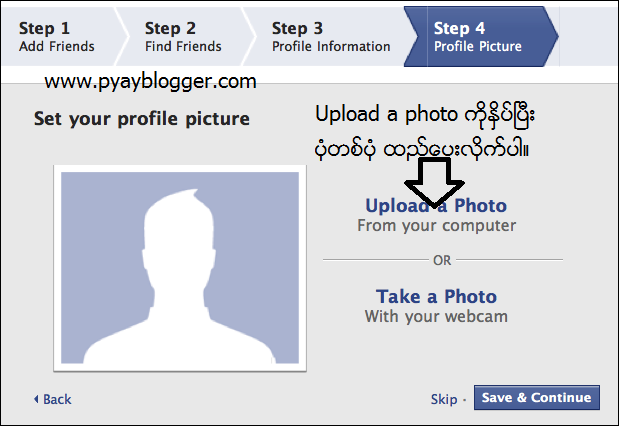
Save & Continue ကိုႏွိပ္လိုက္ပါ set profile picture ကိုေေရာက္သြားပါလိမ့္မယ္။

ၿပီးသြားရင္ေတာ့ save & continue ကိုႏွိပ္လိုက္ပါ home page တတ္လာပါၿပီ အဲဒီမွာ go to your gmail ဆိုတာေလး ေပၚလာပါလိမ့္မယ္ မႏွိပ္လိုက္ပါနဲ႕ ႏွိပ္လိုက္ရင္ေတာ့ lock က်ပါၿပီ တစ္ခါတစ္ေလလည္းမက်ပါဘူး က်တာက မ်ားပါတယ္။ ဘာပဲျဖစ္ျဖစ္မႏွိပ္ပါနဲ႕ firefox မွာ New Tab ေခၚလိုက္ပါ။ မိမိအေကာင့္လုပ္တဲ့ mail ကိုဖြင့္လိုက္ပါ။ facebook က ပို႕ထားတဲ့ Just for one more step ဆိုတဲ့ ေမးေလးေရာက္ပါလိမ့္မယ္ အဲဒါဆိုရင္ေတာ့ ပထမဖြင့္ထားတဲ့ facebook page မွာ news feeds ကေန post အသစ္တစ္ခုေလာက္ ခ်က္ျခင္းတင္လိုက္ပါ။ တင္ၿပီးသြားရင္ေတာ့ ေမးထဲမွာ facebook ကပို႕ထားတဲ့ေမးကို ဖြင့္ၿပီး activate လုပ္လို႕ရပါၿပီ။


facebook အေကာင့္ complete singup လုပ္သြားပါလိမ့္မယ္။ ခုဆိုရင္ facebook အေကာင့္ကို ေလာ့မက်ေအာင္ ဖြင့္နည္းေလး ၿပီးပါၿပီး ဖုန္းထဲမွာပဲ ျဖစ္ျဖစ္ အေကာင့္ကို sing out လုပ္ၿပီး ျပန္၀င္ၾကည့္တာပဲျဖစ္ျဖစ္လုပ္ၾကည့္ႏို္င္ပါတယ္ ခင္ဗ်ာ။ စမ္းသပ္ၿပီးသားေလး အဆင္ေျပေအာင္ ျပန္လည္ေ၀မွ်ေပးတာျဖစ္ပါတယ္ခင္ဗ်ာ။ gmail ရွိၿပီးသား သူငယ္ခ်င္းမ်ားလည္း gmail အေကာင့္နဲ႕ဖြင့္ႏိုင္ပါတယ္ခင္ဗ်ာ။ လာေရာက္အားေပးၾကတဲ့သူငယ္ခ်င္းမ်ားကိုလည္း အထူးပဲေက်းဇူးတင္ပါတယ္ခင္ဗ်ာ။
http://bluenavyblog.blogspot.com
 

Facebook အေကာင့္သစ္ဖြင့္တိုင္း Lock ေလာ့က်က်ေနတယ္ဆိုရင္


အခုရက္ပိုင္းအတြင္း Facebook အေကာင့္အသစ္ဖြင့္တိုင္း Email Confirmation လုပ္လိုက္တာနဲ႔
တစ္ခါတည္း အေကာင့္ကာ ေလာ့က်သြားတာေတြ ၾကားေနရပါတယ္ ..
ဒါနဲ႔ ကၽြန္ေတာ္လည္း သာမာန္အတိုင္းပဲ Facebook အေကာင့္အသစ္တစ္ခုကို ဖြင့္ၾကည့္လိုက္တာ
တကယ္ပဲ Email အတည္ျပဳၿပီးတဲ့အဆင့္မွာပဲ Fake Name သံုးထားလို႔ ဘာညာဆိုၿပီး
ေလာ့က်သြားပါတယ္ .. ျပန္ရခ်င္ရင္ေတာ့ ႏိုင္ငံျခားက အသိတစ္ေယာက္ရဲ႕ အကူအညီကိုယူၿပီး
သူ႕ဖုန္းနံပါတ္ကိုထည့္ေပး FB က Text Message ပို႔ေပးခဲ့တဲ့ ကုဒ္ကို ထည့္ေပးႏိုင္ရင္ေတာ့ ရေကာင္းရႏိုင္ပါတယ္ ..

အလုပ္လည္း ရႈပ္သလို .. ရႏိုင္မယ္မရႏိုင္ဘူးလည္း မေသခ်ာ .. ေနာက္ထပ္ ေလာ့က်ႏိုင္ေျခ
ဘယ္ေလာက္နီးစပ္မစပ္လည္း မေသခ်ာဆိုေတာ့ .. အေကာင့္ဖြင့္ကတည္းက
ေလာ့မက်ေအာင္ဖြင့္ႏိုင္မယ္ နည္းလမ္းေတြကို အမ်ိဳးမ်ိဳးစမ္းသပ္ၾကည့္ေတာ့ ဒီနည္းေလးကို
သြားေတြ႕ပါတယ္ .. ဒီနည္းလမ္းအတိုင္း အေကာင့္သံုးေလးခုကို ဖြင့္ၾကည့္တာ အားလံုးအဆင္ေျပေျပနဲ႔
ေအာင္ျမင္တာကို ေတြ႕ရပါတယ္ ..
အေကာင့္သစ္အတြက္ ဘာမွမလုပ္ခင္ Browser မွာရွိတဲ့ History ေတြ Cookies ေတြကို ရွင္းထားလိုက္ပါ

ပထမဆံုး nolockfacebook@gmail.com ဆိုတဲ့ Gmail အေကာင့္အသစ္တစ္ခုဖြင့္လိုက္ပါတယ္ ..
ဒီပို႔စ္မွာ တစ္ခ်က္ခုတ္ႏွစ္ခ်က္ျပတ္ျဖစ္ေအာင္ Gmail အေကာင့္သစ္ကိုလည္း Free ဖြင့္ျပထားပါတယ္ ..

www.k7.net မွာ အေကာင့္သစ္ဖြင့္ၿပီး ဖုန္းနံပါတ္ယူတဲ့နည္းပါ .. အေသးစိပ္ကိုေတာ့ ဒီပို႔စ္ (or) ဒီမွာ မွာ
သြားဖတ္ႏိုင္ပါတယ္ ..

Gmail အေကာင့္သစ္ဖြင့္ၿပီးဆိုရင္ အဲဒီ gmail ကို မပိတ္ပဲ ေနာက္ထပ္ Tab အသစ္နဲ႔ Facebook အေကာင့္သစ္စဖြင့္ပါတယ္ ..

First name Last name ေနရာေတြမွာ အဂၤလိပ္နံမည္ေတြ ထည့္ေပးပါတယ္ .. (ကၽြန္ေတာ့္တို႔ ျမန္မာနံမည္ေတြက
အေနာက္ႏိုင္ငံေတြရဲ႕ န့ံမည္ေတြနဲ႔ တည္ေဆာက္ပံုမတူလို႔ Fake Name အျဖစ္ Facebook က ယူဆတတ္လို႔ပါ )

က်န္တဲ့အခ်က္ေတြကိုေတာ့ တတ္ႏိုင္သမွ် Email အေကာင့္ထဲကအခ်က္ေတြနဲ႔ တူေအာင္ ထည့္ေပးပါ ..
ေမြးသကၠရာဇ္ထည့္တဲ့ေနရာမွာ တစ္ခုသတိထားရမွာက လက္ရွိအခ်ိန္ထိ 18 ႏွစ္နဲ႔အထက္ျဖစ္ေအာင္ တြက္ခ်က္ၿပီး ထည့္ေပးပါ .. ( 13 ႏွစ္ေက်ာ္ရင္လည္း ရေပမယ့္ တစ္ခါတစ္ခါ Error တက္တတ္လို႔ပါ . )
က်န္တာေတြကိုေတာ့ ပံုမွန္အတိုင္းပဲ ထည့္ေပးသြားပါ ..
ႏိုင္ငံကလည္း လက္ရွိ အဲဒီ Browser ကဖတ္ထားတဲ့ ႏိုင္ငံ ( ျမန္မာႏိုင္ငံကဖြင့္တာဆို Myanmar ဆိုတာေလး ျပေနမွာကိုေျပာတာ)

ၿပီးရင္ ေနာက္တစ္ဆင့္ေရာက္တဲ့အခါ .. Find Friends ကို မႏွိပ္ပဲ Skip လုပ္လိုက္ပါ ..
( Find Friends လုပ္လိုက္ရင္ အျခားေသာ အေကာင့္ေတြကို လိုက္ခ်ိတ္တာျဖစ္လို႔ Spam ရဲ႕ လမ္းေၾကာင္းနဲ႔ သြားတူေနလို႔ပါ .. )

ေနာက္တစ္ဆင့္မွာေတာ့ ကိုယ့္ရဲ႕ ကိုယ္ေရးအခ်က္အလက္ေတြကို ထည့္ေပးရပါမယ္ ..
School မွာ အဂၤလိပ္လို ေက်ာင္းတစ္ေက်ာင္း႐ိုက္ထည့္ အဲဒီအခါ Facebook က သူ႕ရဲ႕ Database ထဲမွာရွိတဲ့ ေက်ာင္းကို Result ထုတ္ေပးလာလိမ့္မယ္ .. သူေဖၚျပလာတဲ့ ေက်ာင္းေတြထဲကမွ ကိုယ္ႀကိဳက္တာကို ေရြးႏွိပ္လိုက္ပါ .. ( ကိုယ္ထည့္ခ်င္တာကို ထည့္လုိက္တာမဟုတ္ပါဘူး .. Facebook က သိထားတဲ့ေက်ာင္းကိုပဲ ေရြးထည့္ေပးလိုက္တာပါ )

University နဲ႔ ေအာက္က အကြက္ေတြမွာလည္း ဒီအတိုင္းပဲ .. Facebook က ေဖၚျပေပးတဲ့ နံမည္ေတြကိုပဲ ေရြးေပးလိုက္ပါ .. ( အဲဒါေတြက ေနာက္မွ ျပင္လည္းရတယ္ေလ )
ေနာက္တစ္ဆင့္မွေတာ့ Profile ပံုကို Upload တင္ေပးရမွာပါ .. ဒီအဆင့္ကို မေက်ာ္ပဲ ပံုတစ္ပံုတင္ေပးလိုက္ပါ .. ဒါေတြၿပီးလို႔ Save and continue ကိုႏွိပ္လိုက္ရင္
Friends အပ္ခိုင္းတဲ့ အဆင့္၀င္လာပါတယ္ .. ဒီအဆင့္မွာေတာ့ သူငယ္ခ်င္း ႏွစ္ေယာက္ေလာက္ကို Friend Request လုပ္လိုက္ပါ ....

ေနာက္တစ္ဆင့္မွာေတာ့ ကိုယ့္ရဲ႕ Home ကုိ ေရာက္သြားပါမယ္ .. အဲဒီမွာ Search Box ထဲကေန .. ကိုယ့္ရဲ႕ တစ္ျခားအေကာင့္တစ္ခု ကို ရွာၿပီး Add ပါ .. အဲဒီအေကာင့္ကိုလည္း စက္တစ္လံုးကေန Log in ၀င္ထားၿပီး Friend Request လုပ္တာကို ခ်က္ခ်င္းပဲ Confirm လုပ္ေပးလိုက္ပါ ..
အဲဒီအဆင့္ၿပီးမွ ကိုယ့္ရဲ႕ Gmail ကို ျပန္သြားပါ .. ( Facebook ရဲ႕ အေပၚမွာ ေပၚေနတဲ့ Go to your gmail ကို မႏွိပ္ပဲ ဒီအတိုင္းပဲ Gmail tab ကို သြားလိုက္တာပါ )

Gmail ထဲမွာ Facebook ကပို႔ေပးလိုက္တဲ့ စာနွစ္ေစာင္ထဲက ပိုေစာတဲ့စာ ( ေအာက္မွာရွိတဲ့စာ) ကိုဖြင့္ၿပီး
Complete Sign Up ကို မႏွိပ္ပဲ သူေပးထားတဲ့ လင့္ကိုပဲ နွိပ္လိုက္ပါ ..
ေနာက္ထပ္ Tab အသစ္နဲ႔အတူ Facebook ပြင့္လာပါမယ္ ..

Email Confirm ျဖစ္တဲ့အေၾကာင္း တက္လာၿပီဆိုရင္ အရင္ facebook ရဲ႕ Tab ကို ပိတ္လိုက္ပါ ..
လက္ရွိေရာက္ေနတဲ့ Facebook ရဲ႕ Home မွာပဲ Status ေလးတစ္ခုေလာက္ ေရးၿပီး တင္ေပးလိုက္ပါ ..

ဒါဆိုရင္ .. အေကာင့္တစ္ခုဟာ ေလာ့မက်ပဲ အဆင္ေျပေျပ ေအာင္ျမင္သြားပါၿပီ

ဒီနည္းလမ္းတစ္ခုလံုးမွာ ကၽြန္ေတာ္ အသံုးခ်သြားတာက Browser ေတြမွာ မွတ္သားထားေလ့ရွိတဲ့ Cookies ဆိုင္ရာ သီအိုရီအခ်ိဳ႕ပါ .. ( ဒါေၾကာင့္ Tab ေတြကို မပိတ္ပဲ ထားခိုင္းတာပါ )


ယူက်ဳ ကေနၾကည့္လိုပါက သည္မွာ သြားျပီးၾကည့္နိဳင္ပါတယ္.....

မူရင္.လင့္

Hack ခံလိုက္ရသည့္ သင့္၏ Facebook Account အား ဘယ္လုိျပန္ယူမလဲ


အားလုံး သိၾကတဲ့အတိုင္း Facebook ဆုိတဲ့ လူမႈေရးကြန္ယက္ၾကီးကို ၁ ဘီလီယံေက်ာ္ေသာ လူအမ်ားက စြဲလန္းခံုမင္စြာ သံုးစြဲေနၾကပါတယ္။ အသံုးလုိလုိ႔ သံုးစြဲတာထက္ စြဲလန္းမႈျဖင့္ သံုးစြဲတာက ပိုမ်ားလာေနပါတယ္။ ဖုန္း ၊ တက္ဘလက္ ၊ ကြန္ျပဴတာ ၊ လက္ေတာ့ပ္ စတဲ့ အီလက္ထေရာနစ္ ပစၥည္းေတြအားလုံးနဲ႔ ေနရာတကာမွာ မ်က္စိေနာက္ေလာက္ေအာင္ Facebook မွ Facebook ပါပဲ။
ကဲဒီေလာက္ေတာင္ စြဲလန္းေနရတဲ့ သင့္ရဲ့ Facebook ဟာ ဘယ္ေလာက္ေတာင္မွ လုံျခံဳပါသလဲ။

သင့္အေနနဲ႔ ကံအေၾကာင္းမလွလုိ႔ hack ခံလိုက္ရျပီဆုိရင္ ဘယ္လိုမ်ား လုပ္ၾကမလဲ။ ရုပ္ပိုင္းဆုိင္ရာ မထိခိုက္ေပမယ့္ စိတ္ပိုင္းဆုိင္ရာေတာ့ အေတာ္ေလး ထိခိုက္ရမွာ ေသခ်ာပါတယ္။ အထူးသျဖင့္ Facebook ဆုိတဲ့ “ေဆး” စြဲေနသူမ်ားက ပိုခံရပါလိမ့္မယ္။

Facebook ကို hack အလုပ္ခံရတဲ့ နည္းလမ္းေတြ အမ်ားၾကီး ရွိပါတယ္။ ဒါေပမယ့္ အဓိက အေၾကာင္းရင္းကေတာ့ ေပါ့ဆမႈေၾကာင့္ပဲ ျဖစ္ပါတယ္။

ဘယ္နည္းနဲ႔ျဖစ္ျဖစ္ အကယ္၍သာ သင့္ရဲ့ Facebook ကို hack လုပ္ခံလိုက္ရျပီ ဆုိရင္ေတာ့ ေအာက္ပါနည္းလမ္းမ်ားကို အသံုးျပဳျပီး ျပန္လည္ရယူဖုိ႔ ၾကိဳးစားေဆာင္ရြက္ ၾကည့္ႏုိင္ပါတယ္။

နည္းလမ္း ၁ (မိမိ account ႏွင့္ သက္ဆိုင္သည့္ အခ်က္အလက္မ်ားအား မွတ္မိလွ်င္)

အဆင့္ ၁ - www.facebook.com/hacked သို႔သြားပါ။
အဆင့္ ၂ - “My Account is Compromised” အား ႏွိပ္ပါ။
အဆင့္ ၃ - မိမိ account ႏွင့္ သက္ဆိုင္သည့္ အီးေမးလ္ (သို႔) ဖုန္းနံပါတ္ (သို႔) Facebook သံုး မိမိအမည္ (သို႔) မိမိ၏ အမည္အျပည့္အစုံအား ထည့္သြင္းျပီး Search လုပ္ပါ။
အဆင့္ ၄ - ရွာေတြ႔သည္ဆုိလွ်င္ မိမိ၏ ရွိရင္းစြဲ password အား ထည့္သြင္းပါ။
အဆင့္ ၅ - မွန္ကန္သည္ဆိုလွ်င္ Facebook မွ သင္၏ account အား လုံျခံဳေရးေဆာင္ရြက္ရန္ ေျပာၾကားပါလိမ့္မယ္။ Continue ႏွိပ္ပါ။
အဆင့္ ၆ - Password အသစ္အား ၂ ခါျပန္ ရိုက္ထည့္ပါ။
သင္၏ hack လုပ္ခံထားရသည့္ account ထဲ ျပန္ဝင္လုိ႔ ရပါျပီ။
မွတ္ခ်က္ - ဖုန္းတြင္ SMS ရယူျခင္းျဖင့္ လုံျခံဳေရး ၂ ထပ္ ျပဳလုပ္ထားပါက မိမိ၏ account ပါ ဖုန္းအား လက္ဝယ္ရွိေနရန္ လုိအပ္ပါမည္။


နည္းလမ္း ၂ (မိမိ account ႏွင့္ သက္ဆိုင္သည့္ အခ်က္အလက္မ်ားအား မမွတ္မိလွ်င္)

အဆင့္ ၁ - www.facebook.com/hacked သို႔သြားပါ။
အဆင့္ ၂ - “My Account is Compromised” အား ႏွိပ္ပါ။
အဆင့္ ၃ - စာမ်က္ႏွာ ဘယ္ဖက္ေအာက္ေထာင့္ရွိ “I can’t identify my account” အား ႏွိပ္ပါ။
အဆင့္ ၄ - Facebook မွ ေမးျမန္းသည့္ သင္ႏွင့္ သက္ဆိုင္သည့္ ေမးခြန္းမ်ားအား ေျဖပါ။
အဆင့္ ၅ - Submit လုပ္ပါ။

မၾကာမီတြင္ Facebook မွ သင့္အား ဆက္သြယ္လာမည္ျဖစ္ျပီး သင္၏ account အား ျပန္လည္ရယူႏိုင္ရန္ ကူညီပါလိမ့္မည္။

ဤကဲ့သို႔ ရႈပ္ေထြးျပီး စိတ္ညစ္ဖြယ္ရာ ျဖစ္ရပ္မ်ားအား မၾကံဳေတြ႔လုိလွ်င္ မိမိ၏ account လုံျခံဳေရးအတြက္ မေပါ့ဆပဲ သတိထားျပီး ေနထိုင္သင့္ပါသည္။

မိမိ account လုံျခံဳေရးအတြက္ ေဆာင္ရြက္ႏိုင္သည့္ အခ်က္မ်ား -

- အလြယ္တကူ မသိရွိႏိုင္မည့္ password မ်ားထားပါ။
- အလ်ဥ္းသင့္သလို ေျပာင္းလဲပါ။
- လုံျခံဳေရး ေမးခြန္းမ်ား ထားရွိပါ။
- ဖုန္း SMS သံုး လုံျခံဳေရး ၂ ထပ္ ထားရွိပါ။
- မလုံျခံဳသည့္ ၾကံဳၾကိဳက္ရာ WiFi သံုးျခင္း ေရွာင္ၾကဥ္ပါ။
- မိမိ Facebook ႏွင့္ Email အား အခ်ိန္ျပည့္ ဖြင့္ထားျခင္း ေရွာင္ၾကဥ္ပါ။
- Facebook တြင္ မိမိ၏ ကုိယ္ေရးကုိယ္တာ အခ်က္မ်ား ေဖာ္ျပထားျခင္း ေရွာင္ၾကဥ္ပါ။


Myanmar Consumer Guide

Monday, 11 November 2013

မေလးရွားပါမစ္မွန္/ မမွန္ စစ္ၾကည့္ရန္


မေလးရွားေရာက္ေနတဲ႔ ေရႊညီအကိုတို႔

ေအးဂ်င္းကတဆင့္ေလွ်ာက္ထားၿပီးရလာတဲ႔ မိမိတို႔ ပါမစ္ မွန္ မမွန္ကို ေအာက္ပါ ဝက္ဆိုက္မွာ ဝင္ေရာက္စစ္ေဆးနိုင္ပါတယ္။

1. No. Documen မွာ မိမိရဲ့ ပတ္စ္ပို႔ နံပါတ္ထည့္ပါ။

2. Warganegara မွာ Myanmar ကို ေရြးေပးပါ။

3. Carian ကို နိွပ္လိုက္ပါ။

ဒါဆို မိမိရဲ႕ပတ္စ္ပို႔အခ်က္အလက္မ်ားကို စာမ်က္နွာ ေအာက္ေျခမွာ ၾကည့္ရႈႏိုင္ပါၿပီ။

အခ်က္အလက္မေတြ႕ရင္ေတာ့ အလိမ္ခံရၿပီဟုသာ မွတ္ေပေရာ့။ အခုတေလာ ပါမစ္မပါသည့္စာအုပ္ပင္ ျပန္မရေတာ့ဘဲ ႏိုင္ငံေပ်ာက္ျဖစ္ရသည့္ ျမန္မာမ်ားကို တပံုတေခါင္းေတြ႕ခဲ႔ရ၏။

ျမန္မာေအးဂ်င္းမ်ား ျမန္မာအခ်င္းခ်င္း ေခါင္းပံုျဖတ္ညစ္ပတ္မႈေၾကာင့္ တိုင္းတပါးတြင္ ဒုကၡလွလွေတြ႔ရသည့္ ျမန္မာမ်ားအေၾကာင္း ေနာက္မ်ားမွ စာတတန္ ေပတဖြဲ႕ စီပါမည္။

တိုက္ဆိုင္စစ္ေဆးရန္ဝက္ဆိုက္

https://eservices.imi.gov.my/myimms/enqApplSts
or..ကိုမာန္ေအာင္

android phone and tablet ေတြကုိ root မလုပ္ဘဲ ျမန္မာေဖာင့္ သြင္းျကည့္ျခင္း


android phone and tablet ေတြကုိ root မလုပ္ဘဲ ျမန္မာေဖာင့္ သြင္းျကည့္မွာပါ အလြယ္ကူဆံုးနည္း ျဖစ္ပါတယ္။ ဒါေပမဲ့ root မလုပ္တဲ့ အတြက္ ဆိုးက်ိဳးေတြကေတာ့folder ေတြ data ေတြကို ေတာ့ျမန္မာလို နာမည္ေပးလို.လဲမရ ျမင္လို.လဲ ရမွာေတာ့မဟုတ္ပါဘူး ေကာင္းက်ိဳးေတြကေတာ့ browser ေတြမွာ ျမန္မာစာ ျမင္ႏိုင္ျခင္း ျမန္မာလိုစာရိုက္လိို.ရျခင္း ျမန္မာလုိေရးသားထားတဲ့ ေဆာ့၀ဲေတြ အားလံုး ကို ျမန္မာလို ဖတ္ရွဴ.ႏိုင္ျခင္း စတဲ့ ေကာင္းက်ိဳးေတြေတာ့ ရလာမွာပါ။ ဒီပုိစ္ေလးကို beginner မ်ားအတြက္သာ ရည္ရြယ္ပါတယ္။ ကဲ အရင္ဆံုး ေအာက္က ေဆာ့၀ဲေလးကို အရင္ေဒါင္းပါ။
ဒီကုိကလစ္ႏွိပ္ပီးေဒါင္းပါ။

ပီး ရင္ေတာ့ ဖုန္းထဲကို install လုပ္ပါ။install လုပ္ပီးရင္settingထဲကို ၀င္ပါ။language and keyboardထဲကို သြားပါ။select input methodထဲမွာFrozen Keyboard ကို check ေပးပါ။ပီးရင္ back ဘက္တမ္ေလးကိ ုႏွိပ္ပါ။
keyboard settingထဲမွာ frozen keyboardကုိ check ေပးပါ။ဒါဆိုရင္ ျမန္မာစာ ရိုက္ဖို.အတြက္ ကီးဘုတ္သြင္းတာ ရသြားပါပီ။ ေနာက္ထပ္တစ္ခုအေနနဲ. ေအာက္က ေဆာ့၀ဲေလးႏွစ္ခုကုိ ေဒါင္းပါ
fontchanger အားေဒါင္းရန္

zaw-gyi one.ttfအားေဒါင္းရန္

အေပၚကႏွစ္ခုကိုေဒါင္းပီးရင္ႏွစ္ခုစလံုးအား ဖုန္းsd ကတ္ထဲသို. သြင္းပါ။ fontchanger.apk ကုိ phone ထဲမွာ install လုပ္ပါ။ ပီးရင္ ဖြင့္လိုက္ပါ။ ေဘာက္စ္တစ္ခု ျကလာရင္ continue ကို ႏွိပ္ပါ။ ပီးရင္ Zaw-gyi one.ttf ဆိုပီး ေဖာင့္ေလးကို ေတြ.ရပါလိမ့္မည္ ထိုေဖာင့္ေပၚခပ္ျကာျကာဖိထားလိုက္ပါ ပီးရင္ ေပၚလာတဲ့ ေဘာက္စ္ထဲမွ set ကိုနွိပ္လိုက္ပါ။ reboot က်သြားပါလိ့မ္မည္ တက္လာေသာအခါတြင္ အဆင္ေျပစြာျဖင့္ browser မွျမန္မာ ဆိုဒ္မ်ားကို ဖြင့္ျကည့္ပါ ျမန္မာစာမ်ားကို ထင္ရွားျပတ္သားစြာ ျမင္ရပါလိမ့္မည္။ ဒါေပမဲ့ folder ေတြ data ေတြကိုေတာ့ျမန္မာလုိ နာမည္ေပးလို.မရပါ ဘာလို.လဲဆိုေတာ့ root မလုပ္ရေသးေသာေျကာင့္ပါ အားလံုးအဆင္ေျပျကပါေစ။

Internet Download Manager (IDM) Auto Update ပိတ္ထားနည္း


အားလံုးသိၾကတဲ႔ Internet Download Manage (IDM) က တစ္လကို အနည္းဆံုး ႏွစ္ၾကိမ္ေလာက္
Auto Update တတ္တတ္ပါတယ္... ခုမွ စ,သံုးတဲ႔ User ေတြဆိုရင္ Update Now ကို
ႏွိပ္ျပီး Update လုပ္္မိၾကမွာပါ... Update လုပ္ျပီး Install ျပီးတာနဲ႔
IDM က Serial Key ေတြေတာင္းျပီး
သံုးမရေတာ့ပါဘူး.. ဝယ္ခိုင္းပါတယ္... အဲဒီျပႆနာကိုေတာ့
Crack ေလးနဲ႔ခ်ိဳးျပီးေျဖရွင္းေပးႏိုင္ပါတယ္....

တကယ္လို႔ ခုလက္ရွိ Version ေလးကိုပဲ အၾကာၾကီးသံုးခ်င္တယ္ဆိုရင္ေတာ့ Auto Update ကို Registry ထဲကေန ပိတ္ေပးထားႏိုင္ပါတယ္..
Auto Update ပိတ္ထားျခင္းျဖင့္ ေနာက္ထပ္ Update Now ဆိုတဲ႔ သတိေပး Box ေလး တတ္မလာႏိုင္ေတာ့ပါဘူး...
Update Now ဆိုတာ ေပၚမလာေတာ့တဲ့အတြက္ မွားႏွိပ္မိစရာလည္း အေၾကာင္းမရွိေတာ့ပါဘူး..
Crack,Patch ေတြနဲ႔ ထပ္ခ်ိဳးေပးစရာ မလိုေတာ့ပါဘူး... တစ္ၾကိမ္ Crack ျပီး တစ္သက္လံုး ေအးေအးေဆးေဆး သံုးရံုပါပဲ....:D

Auto Update ကို ပိတ္ထားမယ္ဆိုရင္ေတာ့ ...

Win + R ကိုႏွိပ္ျပီး Run Box ကို ေခၚလိုက္ပါ...

Run Box ထဲမွာ " regedit " ေရးထည္းျပီး Enter ေခါက္ပါ..

က်န္တာေတြကိုေတာ့ ေအာက္ကလမ္းေၾကာင္းအတိုင္း ဝင္ျပီး တဆင့္ခ်င္း လုပ္ေပးလိုက္ပါ.


HKEY_CURRENT_USER\Software\DownloadManager\LastCheck

အေပၚကပံုထဲက LastCheck ကို ကလစ္ ႏွစ္ခ်က္ႏွိပ္ျပီး ဖြင့္လိုက္ပါ..
နံပါတ္ (1) ေနရာက ေနာက္ဆံုး Year ကို 50 (or) 99 ေျပာင္းေရးေပးျပီး OK ႏွိပ္ေပးရံုပါပဲ ... အားလံုးျပီးရင္ကြန္ပ်ဴတာကို Restart ခ်ေပးလိုက္ပါ... ဒါဆိုရင္ IDM က ဘယ္ေတာ့မွ Update မလုပ္ခိုင္းေတာ့ပါဘူး...

အရမ္းမိုက္တဲ့ Downloader


ညီ ကိုယ္တိုင္စမ္းေဒါင္းၾကည့္တယ္ ေတာ္ေတာ္ေလး ဆြဲအားေကာင္းတယ္ဗ်ာ
ေဒါင္းလုပ္မန္ေနဂ်ာထက္ေတာင္ ျမန္မယ္ထင္တယ္ youtube က သီခ်င္းဗီဒီယို ေတြ ေဒါင္းတာမ်ား
ဒံုးျပန္က်ေနတာ ဆြဲခ်က္က 9 ပဲဗ်ဳိ ့လို ့ေအာ္ရမွာပဲ..ကဲစိတ္၀င္စားတယ္ဆိုရင္
ေဒါင္းယူျပီး စမ္းသံုးၾကည့္ေပါ့ ျပန္လည္မွ်ေ၀မႈသက္သက္ပါ
ေဒါင္းရန္ ... ဒီမွာ ဆိုတာကို ႏွိပ္ျပီး ၀င္ေရာက္ေဒါင္းယူပါဗ်ာ