Thursday, 2 May 2013

၀က္ဆိုက္တစ္ခုလံုးကို ေဒါင္းယူထားၿပီး Offline မွာေလ့လာဖို႔ Inspyder Web2Disk 3.2.5


Facebook က သူငယ္ခ်င္းတစ္ေယာက္ေတာင္းလုိ႔ တင္ေပးလိုက္တာပါ ..

ကၽြန္ေတာ္ကိုယ္တိုင္လည္း လက္ရွိသံုေနၿပီး ေတာ္ေတာ္ေလးလည္း သေဘာက်တဲ့ ေဆာ့၀ဲျဖစ္ပါတယ္

ဒီေဆာ့၀ဲက ကိုယ္သေဘာက်တဲ့ ၀က္ဆိုက္တစ္ခုလံုးကို ဒါမွမဟုတ္ရင္လည္း အဲဒီ၀က္ဆိုက္ထဲက ကိုယ္သေဘာက်တဲ့ ပို႔စ္တစ္ခုခ်င္းစီကို Download ယူထားၿပီး အင္တာနက္လိုင္းမရွိပဲ Browser နဲ႔ဖြင့္ၿပီး အင္တာနက္ရွိေနတဲ့အတိုင္း ေလ့လာလို႔ရတဲ့ ေဆာ့၀ဲပဲ ျဖစ္ပါတယ္


ကဲ .. လိုခ်င္တဲ့ သူငယ္ခ်င္းမ်ား ဒီမွာ ေဒါင္းယူႏိုင္ပါတယ္

ေဒါင္းၿပီးရင္ အထဲမွာ exe ဖိုင္နဲ႔ keygen ခ်ံဳ႕ဖိုင္ဆိုၿပီး ႏွစ္ခုေတြ႕ရပါမယ္
exe ဖိုင္ကို Install မလုပ္ခင္ Antivirus နဲ႔ အင္တာနက္ ကြန္နက္ရွင္ကို ခဏပိတ္ေပးထားရပါမယ္
Install လုပ္ၿပီးရင္ ပ႐ိုဂရမ္ကို မ Run ေစပဲ ပိတ္လိုက္ပါ
ၿပီးရင္ keygen ထဲက ဖိုင္ကို C >> Program files >> Inspyder Software Inc >> Inspyder Web2Disk ဆိုတဲ့ ဖိုဒါထဲကို ကူးထည့္လိုက္ပါ ( 64bit အတြက္ေတာ့ Program files အစား Program files (x86) ထဲမွာ ရွာရမွာပါ )
ၿပီးရင္ keygen ဖိုင္ကို Run လိုက္ပါ


ပြင့္လာတဲ့ထဲက Inspyder Web2disk 3 ဆိုတဲ့ ေဆာ့၀ဲကိုေရြးေပးပါ
ေအာက္မွာေပၚေနတဲ့ထဲက email နဲ႔ key ကို ကူးယူထားၿပီး Notepad ေလးထဲမွာ ျဖစ္ျဖစ္ သိမ္းထားပါ
ၿပီးရင္ ေအာက္နားေလးက Patch ဆိုတာကို ႏွိပ္လိုက္ပါ ( ေဆာ့၀ဲအမ်ိဳးအစားေရြးတာမွားရင္ Target မေတြ႕ေၾကာင္း error box တက္လာပါမယ္ )
Successful ျဖစ္သြားရင္ Exit ကိုႏွိပ္ၿပီး ထြက္လိုက္ပါ
ပ႐ိုဂရမ္ကို Run လိုက္ပါ
Register လုပ္ခိုင္းပါလိမ့္မယ္
အဲဒီထဲက email နဲ႔ Key ေနရာမွာ ေစာဏ က ကူးယူထားတဲ့ email နဲ႔ Key ကို ထည့္ေပးလိုက္ပါ
ၿပီးရင္ Ok ကိုႏွိပ္ေပးလိုက္ပါ
ဒါဆိုရင္ Full Version အျဖစ္ သံုးလို႔ရသြားပါၿပီ
ကဲ .. ဘယ္လိုသံုးမွာလဲ ..
လြယ္ပါတယ္ .. ပ႐ိုဂရမ္ကို Run လိုက္ရင္ ေအာက္ကပံုအတိုင္း တက္လာပါမယ္


အဲဒီထဲက Root URL အကြက္မွာ ကိုယ္ ေဒါင္းခ်င္တဲ့ ၀က္ဆိုက္ရဲ႕ လင့္ ဒါမွမဟုတ္ ကိုယ္ေဒါင္းခ်င္တဲ့ ပို႔စ္ရဲ႕ လင့္ကို ထည့္ေပးၿပီး go ဆိုတာေလးကိုႏွိပ္ေပးလိုက္ရံုပါပဲ
Complete ျဖစ္သြားတဲ့အခါ C >> နံမည္ >>My Documents >> Website ဆိုတဲ့ ဖိုဒါထဲမွာ ကိုယ္ေဒါင္းထားတဲ့ေလးေတြ ေရာက္ေနပါမယ္ .. ေဒါင္းယူထားတာေတာ့ ဖိုင္ေတြအမ်ားႀကီးပဲဗ် ..
ဒါေပမယ့္ တစ္ခုမွ ဖ်က္ပစ္လို႔မရပါဘူး .. Offline အတြက္ အေထာက္အပံ့ေပးမယ့္ ဖိုင္ေတြမို႔ပါ
အဲဒီဖိုင္ေတြထဲက အျပင္မွာရွိေနတဲ့ စာရြက္ပံု xml / html ဖိုင္ေလးကို Right click ႏွိပ္ Open with ... Mozilla Firefox ( ဒါမွမဟုတ္ ကိုယ္သံုးတဲ့ Browser ေပါ့ ) အဲဒီလိုဖြင့္လိုက္တာနဲ႔
အင္တာနက္ဖြင့္ၿပီး ၀က္ဆိုက္ထဲမွာ ၀င္ေရာက္ေလ့လာေနသလိုပဲ ျမင္ေတြ႕ရပါလိမ့္မယ္
ကဲ .. အဆင္ေျပၾကပါေစဗ်ာ
မူ၇င္..အိုင္တီမုဆိုးwww.itmotesoeway.blogspot.com

Tuesday, 30 April 2013

Personal Computer အတြက္ Viber


ဒီေကာင္ေလးကေတာ့ Viber for pc software ေလးျဖစ္ပါတယ္--- မိမိတုိ ့၇ဲ ့စက္ကေနျပီးေတာ့ ဖုန္းကုိ ေခာ္ဆို ၇န္ အတြက္ ျဖစ္ပါတယ္----- ဒီေကာင္ေလးကုိ အသံုးျပဳမယ္ဆို္၇င္ အ၇င္ဆံုးသိထား၇မွာ ကေတာ့ မိမိတို ့ဆက္သြယ္ခ်င္တဲ့သူဆီမွာ viber ၇ွိ၇မွာျဖစ္ပါတယ္(နက္ခ်ိတ္ျပီး)။ အ၇င္ဆံုး မိမိတို ့၇ဲ ့ကြန္ပ်ဴတာမွာ ေအာက္က software ေလးကုိ run ရ မွာျဖစ္ပါတယ္--- ကြန္ပ်ဴတာကေန ဖုန္းကိုေခာ္ဆိုနိုင္လို ့ရတဲ့အျပင္ pc to pc လဲ ေခာ္ဆိုလို ့၇ပါတယ္--- က်ြန္ေတာ့္လို ဖုန္းမကိုင္နိဳင္တ့ဲ သူအတြက္ေတာ့ အဆင္ေျပတယ္ဗ် ---- free call ေခာ္ဆို၇တာ ျဖစ္တဲ့ အတြက္ ျပည္တြင္း ေကာ ျပည္ပ ေကာ ပိုက္ပိုက္ ကုန္ေတာ့ ဘူးေပ့ါဗ်ာ---- message ထဲကေနလဲ ပံုေတြပါ ပိုလို ့ရပါတယ္ ခင္ဗ်ာ----အဓိက က နက္ခ်ိတ္ဆက္ ထားဖုိ ့နဲ ့ လိုင္းေလး ေကာင္း၇င္ ကုိ အဆင္ေျပပါတယ္ ခင္ဗ်ာ---

လုပ္ပံုလုပ္နည္းေလးကို ေအာက္မွာ ပုံေလးေတြနဲ ့ေဖာ္ျပေပးထားပါတယ္-----

အ၇င္ဆံုး software ေလးကို ကလစ္နစ္ခ်က္ေပးျပီး run လိုက္ပါ--- ေအာက္က ပံုေလးအတိုင္း ေပၚလာပါလိမ့္မယ္--- (continue) ကုိ ကလစ္ေပးလုိက္ပါ--
ျပီး၇င္ Install ကို ကလစ္ေပးပါ----


ေအာက္က ပံုေလး အတုိင္း install လုပ္ပါလိမ့္မယ္-----


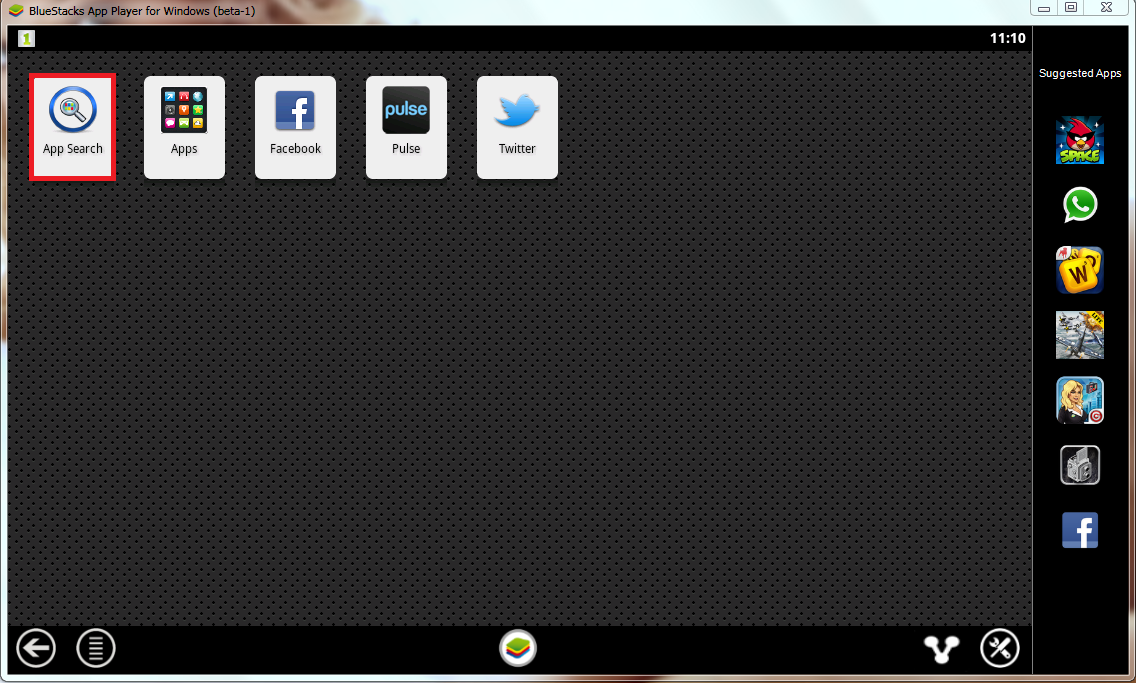
Install လုပ္ျပီးသြားတဲ့ အခါမွာေတာ့ ေအာက္က ပံုေလး ေပၚလာမွာျဖစ္ပါတယ္---- (app search) ကို ကလစ္ေပးလုိက္ပါ------


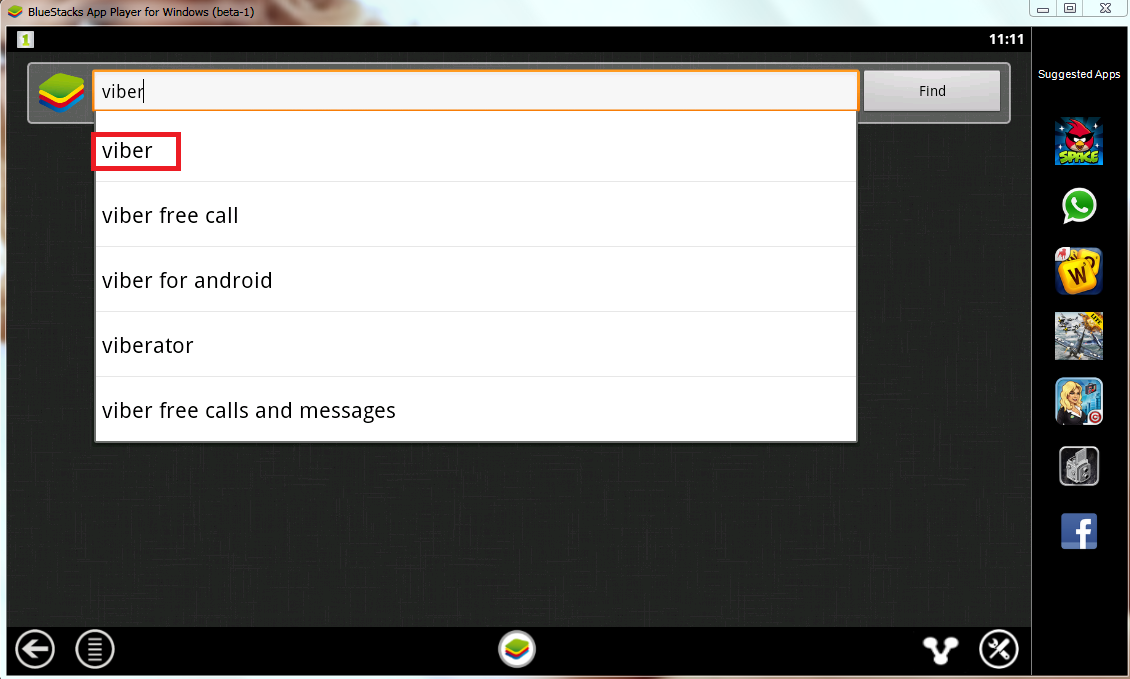
search box ေလးထဲမွာ viber လို ့၇ို္က္ထည့္ပါ---ျပီး၇င္ enter ေခါက္လိုက္ပါ---


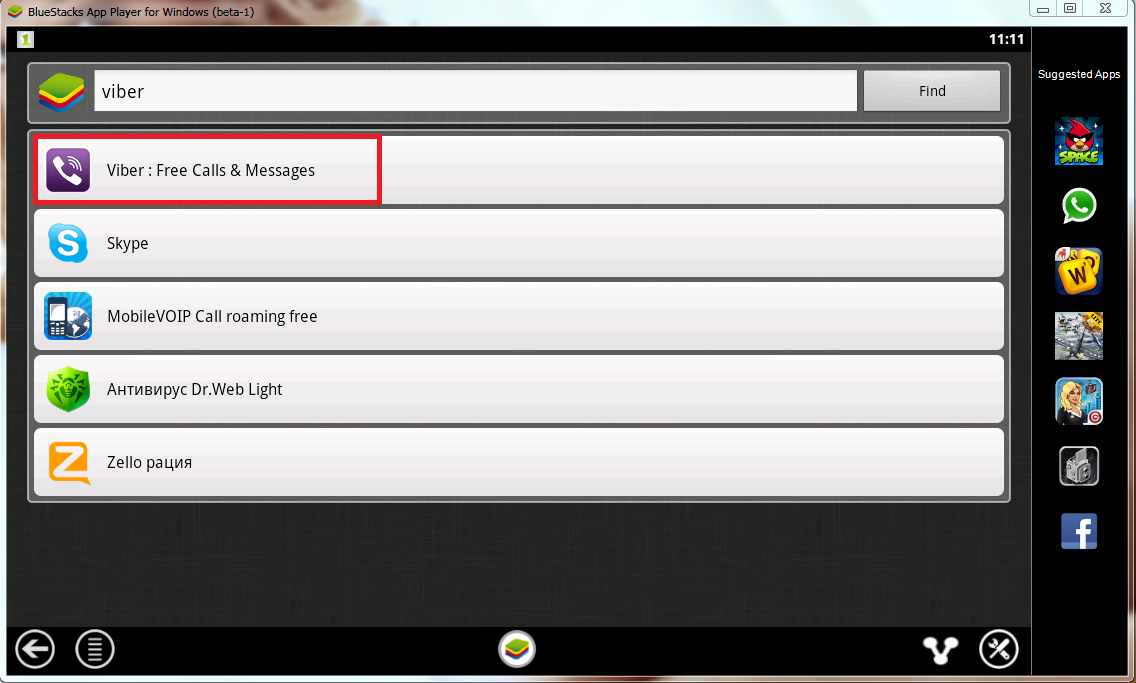
ေအာက္က လုိမ်ိဳး viber free call ေလးကို ကလစ္ေပးလုိက္ပါ---


ျပီး၇င္ေတာ့ ေအာက္က ပံုေလး အတုိင္းသူဘာသာ install လုပ္ပါတယ္---- ျပီးတဲ့ အခါ back arrow key ပံုေလးကို နွိပ္လိုက္ပါ-----


ေအာက္က လိုမ်ိဳး home မွာ viber ေလး ေပၚလာမွာျဖစ္ပါတယ္--- ျပီး၇င္ေတာ့ အဲေကာင္ေလးကို ဖြင့္လုိက္ပါ-----


အေပၚက အဆင့္ေတြ အကုန္ျပီးသြားျပီဆုိ၇င္ေတာ့ Viber လုပ္ပံုလုပ္နည္းေလး အတုိင္းဆက္ျပီးလုပ္၇မွာ ျဖစ္ပါတယ္---- ဖုန္းနံပါတစ္ခုျဖည့္၇ပါတယ္--- ျပီး၇င္ မိမိတို ့၇ဲ ့ viber code ကို အဲဖုန္းကို မတ္ေစ့ပိုပါလိမ့္မယ့္----- ဖုန္းဆိုတဲ့ ေန၇ာမွာ မိမိတို ့ျဖည့္တဲ့ ဖုန္းဟာ နက္ခ်ိတ္ဆက္ထားဖိုလဲ မလိုပါဘူး--- viber အေကာင့္မေဖာက္၇ေသးတဲ့ ဖုန္းျဖစ္ဖုိ ့လိုပါတယ္ --ဘာလုိလဲဆိုေတာ့ တျခားသူက မိမိကုိ viber ေခာ္မယ္ဆို၇င္ မိမိျဖည့္ခဲ့တဲ့ ဖုန္းနံပါတ္ကုိ ေခာ္ဆို၇မွာျဖစ္ပါတယ္---- အဲ့ခ်ိန္မွာ မိမိတို ့၇ဲ့ ဖုန္းကို viber call က မ၀င္ပါဘူး -- အဲဖုန္းနံပါတ္နဲ ့သံုးထားတဲ့ မိမိတို ့ကြန္ပ်ဴတာက viber ကုိ ၀င္မွာျဖစ္ပါတယ္----


အားလံုးျပီ ျပီ ဆို၇င္ေတာ့ အေပၚက ပံုေလး အတုိင္း viber free call ေခာ္ဆိုလို ့၇ျပီ ျဖစ္ပါတယ္------

Source: ေတာသားေလး


27.12.2012 ရက္ေန႔တြင္ ဖိုင္မ်ားကို ျပန္တင္ေပးထားပါတယ္...

Download BlueStacks-SplitInstaller_native From Bit.ly or Solidfiles or Ziddu or SendSpace

မွတ္ခ်က္။ Require OS မွာ Windows XP sp3 အထက္ ရွိရပါမည္။

အဆင္ေျပပါေစ..
ေကာ္ပီ.

Google Chrome Browser မွာ ျမန္မာစာေပၚခ်င္တယ္ဆိုရင္


ဒီနည္းလမ္းေလးကေတာ့ သိပ္ၿပီး ဆန္းက်ယ္တဲ့နည္းလမ္းေလးေတာ့ မဟုတ္ပါဘူး ..
CSS ကုဒ္ေတြေပၚမွာ အေျချပဳၿပီး Setting လုပ္တဲ့နည္းေလးပါ ..
ကၽြန္ေတာ့္ေနာင္ေတာ္ ဘေလာ့ကာ ေတာ္ေတာ္မ်ားမ်ားလည္း ေရးသားခဲ့ၿပီးသား နည္းတစ္ခုဆိုလည္း မမွားပါဘူး ..
သူငယ္ခ်င္းတစ္ခ်ိဳ႕က အဆင္မေျပဘူးဆိုၿပီး ေျပာလာလို႔ ေတြနဲ႔အတူ လက္ေတြ ႔လုပ္ျပလိုက္တဲ့ ပို႔စ္ေလးပဲ ျဖစ္ပါတယ္ ..
Google Chrome Browser ဆိုတာကလည္း သံုးဖူးတဲ့သူငယ္ခ်င္းမ်ား သိတဲ့အတိုင္း .. Mozilla Firefox နဲ႔ ယွဥ္လိုက္ရင္ ေတာ္ေတာ္ကို ျမန္တဲ့ ဘေရာက္ဇာေလးပါ .. Mozilla က Loading ေတာ္ေတာ္လုပ္ယူေနရတဲ့ Page မ်ိဳးေတာင္ Chrome က အပ်ိဳရည္မပ်က္ပဲ ဆြဲတင္ေပးႏိုင္တာ ေတြ႕ရပါတယ္ ..
ဒါေပမယ့္ .. Google Chrome Browser နဲ႔ပတ္သက္တဲ့ အမ်ားဆံုးေတြ႕ရတဲ့ ျပႆနာကေတာ့ ျမန္မာစာ အဆင္ေျပေအာင္ လုပ္တဲ့ေနရာမွာ တစ္ခ်ိဳ႕ေတြအတြက္ ေတာ္ေတာ္ေလးခက္ခဲေနတဲ့ အခ်က္ပါပဲ ..


ဒီျပႆနာကို ေျဖရွင္းဖို႔ နည္းလမ္းေတြ အမ်ားႀကီးရွိတဲ့ထဲက ဘာ Add Ons မွလည္း မလို .. ဘာ Settings မွလည္း မလိုတဲ့နည္းေလးကို သူငယ္ခ်င္းတို႔ကို မွ်ေ၀ေပးလိုက္ပါတယ္ .. တစ္ဆင့္ခ်င္းကို ပံုေတြနဲ႔ အေသးစိပ္ျပထားပါတယ္ .. ပံုေတြ၀ါးေနရင္ ေသးေနရင္ ပံုေပၚကို ေမာက္ေလးတင္လိုက္ပါ .. အဆင္ေျပသြားပါလိမ့္မယ္ ..

ကဲ .. ပထမဆံုး Control Panel ကိုသြားၿပီး Folder Options ကိုႏွိပ္ပါ ..


ပြင့္လာတဲ့ထဲက View ကိုႏွိပ္ၿပီး .. Show hidden files, folders and drives ရဲ႕ေရွ႕မွာ ကလစ္ေပးၿပီး အမွတ္တပ္လိုက္ပါ .. ၿပီးရင္ Apply ႏွိပ္ .. Ok ႏွိပ္ ... တစ္ဆင့္ၿပီးပါၿပီ


ေနာက္တစ္ဆင့္ကေတာ့ Partition C ကို ဖြင့္ပါ .. ပြင့္လာတဲ့ထဲက Users ဆိုတဲ့ ဖိုလ္ဒါကို ထပ္ဖြင့္ပါ


ပြင့္လာတဲ့ထဲက ကိုယ္နံမည္နဲ႔ ဖိုလ္ဒါကိုဖြင့္ပါ .. (ကၽြန္ေတာ့္အတြက္ဆိုေတာ့ It Motesoe ဆိုတဲ့ဖိုလ္ဒါကို ဖြင့္လိုက္ပါတယ္)


ပြင့္လာတဲ့ထဲက AppData ဆိုတဲ့ ဖိုလ္ဒါကို ဖြင့္လိုက္ပါ ..


ေနာက္ထပ္ ပြင့္လာတဲ့ထဲက Local ဆိုတဲ့ဖိုလ္ဒါကို ထပ္ဖြင့္လိုက္ပါ


ပြင့္လာတဲ့ထဲက Google ဆိုတဲ့ဖိုလ္ဒါကိုထပ္ဖြင့္လိုက္ပါ ..


ေနာက္ထပ္ Chrome ဆိုတဲ့ဖိုလ္ဒါကိုဖြင့္ပါ ..


ပြင့္လာတဲ့ထဲက User Data ဆိုတဲ့ဖိုလ္ဒါကိုဖြင့္ပါ ..


ေနာက္ထပ္ Default ဆိုတဲ့ဖိုလ္ဒါကို ဖြင့္ပါ ..


ပြင့္လာတဲ့ထဲက User StyleSheets ဆိုတဲ့ဖိုလ္ဒါကို ဖြင့္ပါ ..
အထဲမွာ Custom ဆိုတဲ့ .css ဖိုင္ေလးတစ္ဖိုင္ကို ေတြ႕ရပါလိမ့္မယ္ ..


အဲဒီဖိုင္ကိုေတြ႕ၿပီဆိုရင္ .. ေအာက္မွာ ေပးထားတဲ့ကုဒ္ေတြကို Copy ကူးယူလိုက္ပါ ..

* , html, body, div, p{font-family:Zawgyi-One !important;}


အဲဒီကုဒ္ေတြကို ေကာ္ပီကူးယူၿပီးၿပီဆိုရင္ .. အေစာပိုင္းကေတြ႕တဲ့ Custom ဆိုတဲ့ .css ဖိုင္ေပၚမွာ Right Click ႏွိပ္ၿပီး ပြင့္လာတဲ့ထဲက Edit ကိုႏွိပ္လိုက္ပါ ..


ဘာမွမပါတဲ့ notepad စာမ်က္ႏွာတစ္ခု ပြင့္လာပါမယ္ ..
အဲဒီ ထဲမွာ အေစာပိုင္းက ေကာ္ပီကူးယူလာတဲ့ ကုဒ္ေတြကို Paste လုပ္လိုက္ပါ ..


ၿပီးရင္ ညာဖက္အေပၚေဒါင့္နားက ၾကက္ေျခခပ္ပံုေလးကိုႏွိပ္ၿပီး အဲဒီ .css ဖိုင္ကို ပိတ္လိုက္ပါ ..
သိမ္းမွာလားလို႔ ေမးတဲ့ Box ေလး တက္လာရင္ .. Save ကို ႏွိပ္ေပးလိုက္ပါ ..

ကဲ .. သူငယ္ခ်င္းတို႔ရဲ႕ Google Chrome ဘေရာက္ဇာကို ဖြင့္ၿပီး ႀကိဳက္တဲ့ေနရာမွာ ျမန္မာစာလံုးေတြကို ႐ိုက္ထည့္ၾကည့္ပါ .. အဆင္ေျပသြားတာကို ေတြ႕ရပါလိမ့္မယ္ .. ( တျခား .. ဘာ Settings မွ လုပ္စရာမလိုတဲ့နည္းပါ )


ဒါမွအဆင္မေျပေသးဘူးဆိုရင္ေတာ့ .. ဘေရာက္ဇာထဲမွာရွိတဲ့ Option ကေန ၀င္ၿပီးျပင္ေပးလိုက္ပါဦး ..
Chrome Browser ရဲ႕ ညာဖက္အေပၚေဒါင့္နားက ဂြပံု ေလးကိုႏွိပ္ၿပီး က်လာတဲ့ထဲက Options ကိုႏွိပ္ပါ ..


ပြင့္လာတဲ့ထဲက Under the Hood ကိုႏွိပ္ၿပီး ညာဖက္ထဲက Customize Fonts ကို ႏွိပ္ပါ ..


ပြင့္လာတဲ့ထဲမွာ .. ေအာက္ကပံုအတိုင္းျဖစ္ေအာင္ ျပင္ေပးလိုက္ပါ ...


ဒါဆိုရင္ေတာ့ အဆင္ေျပသြားပါၿပီ ..
ကဲ .. Chrome Browser နဲ႔ သူငယ္ခ်င္းမ်ား လန္းဆန္းႏိုင္ၾကပါေစဗ်ာ
မူး၇င္းလင့္.http://itmotesoeway.blogspot.com/2013/02/google-chrome-browser.html

Facebook ကို Gtalk လို သံုးရေအာင္


Facebook ဟာ မူးယစ္ေဆးတစ္မ်ိဳးလိုပဲ
User ေတြကို စြဲလမ္းတြယ္ငင္ေစႏိုင္တဲ့
လူမႈေရးကြန္ယက္တစ္ခု ျဖစ္လာေနပါၿပီ
ကၽြန္ေတာ္တို႔ဟာ ကိုယ့္ရဲ႕ ကြန္ျပဴတာေလးေပၚမွာ
တျခားလုပ္စရာေတြ ေလ့လာစရာေတြ ရွိေနတာေတာင္မွ
Facebook ေလးကိုဖြင့္ၿပီး ဟိုဖတ္ဒီဖတ္ ..
ဟိုၾကဴဒီၾကဴေလးေတြလုပ္ေနရင္း တကယ္လုပ္ရမယ့္အလုပ္ေတြမွာ
ေႏွာင့္ေႏွးၾကန္႔ၾကာေနရတာေတြလည္း
အမ်ားႀကီးပါပဲ ..

ဒီေန႔ကၽြန္ေတာ္မွ်ေ၀ေပးမွာကေတာ့ ကိုယ့္ရဲ႕လုပ္စရာရွိတာေတြကိုလည္း
ကြန္ျပဴတာေပၚမွာလုပ္ရင္း Facebook ကိုလည္း ဘာ Browser မွ
မဖြင့္ပဲ .. သူငယ္ခ်င္းေတြနဲ႔ Chat ခ်င္ခ်က္လို႔ရသလို
New Feed ေတြကိုလည္း အခ်ိန္နဲ႔တစ္ေျပးညီ သိရွိဖတ္မွတ္ႏိုင္မယ့္
နည္းလမ္းေလးပါ ...

Gtalk ကိုေတာ့ အားလံုးလည္းသိၾကမွာပါ ..
Browser ဖြင့္ၿပီး Gmail အေကာင့္ကို Sign in ၀င္ေနစရာမလိုပဲ
Gtalk ေလးဖြင့္ထား႐ံုနဲ႔ သူငယ္ခ်င္းေတြနဲ႔ Chat လို႔ရတဲ့တဲ့အျပင္
mail ထဲ၀င္လာသမွ်ကိုလည္း အခ်ိန္နဲ႔တစ္ေျပးညီ သိရွိႏိုင္တဲ့
သိပ္ကို အသံုး၀င္တဲ့ ပ႐ိုဂရမ္းေလးေပါ့ ..
အဲဒီ Gtalk လိုပဲ .. Desktop ေပၚကေန Browser ဖြင့္စရာမလုိပဲ
Facebook က သူငယ္ခ်င္းေတြနဲ႔ Chatting ထိုင္လို႔လည္းရသလို
Newfeed တက္လာတိုင္းလည္း ခ်င္ခ်င္းသိရွိႏိုင္မယ့္ ပ႐ိုဂရမ္ေလးတစ္ခုကို
မွ်ေ၀ေပးခ်င္လို႔ပါ ...
ေတာ္ေတာ္ေလး အသံုးျပဳသင့္တဲ့အျပင္ ကြန္နက္ရွင္က်ေနတဲ့အခ်ိန္မွာေတာင္
Run ေနႏိုင္တဲ့ ပ႐ိုဂရမ္ေလးျဖစ္လို႔ မသိေသးတဲ့သူငယ္ခ်င္းေတြအတြက္
လက္တို႔ေပးလိုက္တဲ့သေဘာပါပဲ ..
အဲဒီလိုအသံုးျပဳႏိုင္တဲ့ေဆာ့၀ဲ ႏွစ္မ်ိဳးရွိပါတယ္ ..
တစ္မ်ိဳးက Digsby ျဖစ္ၿပီး
ေနာက္တစ္မ်ိဳးကေတာ့ Chit Chat ျဖစ္ပါတယ္ ..
အဲဒီႏွစ္မ်ိဳးမွာ Digsby က သံုးရတာ အဆင္ေျပတာကို ေတြ႕ရပါတယ္ ..
Chit Chat ကေတာ့ CPU စားတာလည္း မႏွစ္သက္စရာ ေကာင္းတဲ့အျပင္
Not Responding လည္း ခဏခဏ ျဖစ္တာကို ေတြ႕ရပါတယ္ ..
(ကၽြန္ေတာ့္ရဲ႕ ကြန္နက္ရွင္ေတာ္ေတာ္က်ေနခ်ိန္မွာ စမ္းၾကည့္လို႔လား
လို႔လည္း သံသယရွိပါေသးတယ္ .. စမ္းၾကည့္ခ်င္ရင္ေတာ့ သံုးၾကည့္ေပါ့
အဆင္ေျပတယ္ဆိုရင္ေတာ့ ကၽြန္ေတာ့္ကို ျပန္ၿပီး Comment မွာ Comfirm
လုပ္ကူၾကပါဦး .. Chit Chat က ပိုၿပီးေကာင္းတယ္လို႔ User စစ္တမ္းေတြမွာ
ဖတ္ထားရလို႔ ကၽြန္ေတာ္လည္း သံုးခ်င္လို႔ပါ .. )
ကဲ .. Digsby ကို အသံုးျပဳနည္းေလး ေျပာျပပါမယ္

ေလာေလာဆည္ Digsby ကို သူ႕ရဲ႕ Page ျဖစ္တဲ့ ဒီမွာ သြားၿပီး ေဒါင္းယူလိုက္ပါ ..


ေပးထားတဲ့လင့္ကိုႏွိပ္လို႔ Page ကိုေရာက္ေပမယ့္ တ႐ုတ္စာလိုမ်ိဳးေတြပဲ ပြင့္လာတယ္ဆိုရင္ ( ကြန္က်ခ်ိန္မွာျဖစ္တတ္ပါတယ္.. ) အဲဒီလင့္ေပၚမွာ Right Click ႏွိပ္ၿပီး ပြင့္လာတဲ့ထဲက Open link in new window ဆိုတာကို ႏွိပ္ေပးလိုက္ရင္ အဆင္ေျပပါတယ္

ေဒါင္းၿပီးလို႔ Install လုပ္ၿပီးသြားရင္ ေအာက္ကပံုေလးတက္လာပါမယ္ ..


Digsby အေကာင့္ရွိမွ သူ႕ကိုသံုးလို႔ရမွာမို႔ Digsby အေကာင့္ေဖာက္ဖို႔
ေအာက္ဆံုးက Don't have an account ကို ႏွိပ္လိုက္ပါ .. ေအာက္ကပံုအတိုင္းတက္လာပါမယ္


Digsby username ေနရာမွာ ကိုယ့္ထည့္ခ်င္တဲ့နံမည္ကို Spacebar မျခားပဲ
႐ိုက္ထည့္ပါ ..
Your Email Address ေနရာမွာ ကိုယ့္ရဲ႕ Email လိပ္စာအမွန္ကို ထည့္ပါ..
Password ႏွစ္ခုကို တူေအာင္ထည့္ ..
I have read .... ရဲ႕ေရွ႕မွာ အမွတ္ေလး ထည့္ၿပီးၿပီဆိုရင္ .. ေအာက္နားက Register ဆိုတာကို ႏွိပ္ေပးလိုက္ပါ ..
ခဏေနရင္ ကိုယ့္ရဲ႕ Digsby Username ရသြားေၾကာင္း Box ေလးတက္လာပါမယ္ .. အဲဒီထဲက ကိုယ့္ရဲ႕ User name ကိုလည္း မွတ္ထားပါဦး ကိုယ္က ေရွ႕ဆံုးစာလံုးကို စာလံုးအႀကီးနဲ႔ ေရးေပးလိုက္ေပမယ့္ သူက စာလံုးအေသးနဲ႔ေပးလာတတ္လို႔ ကိုယ့္အေကာင့္မွာ သံုးတဲ့အခါ သူေပးတဲ့ User name ကိုပဲ သံုးရမွာပါ .. အေကာင့္ရသြားေၾကာင္း တက္လာတဲ့ Box ကို ပိတ္လိုက္ပါ ..
အဲဒီအခါ Install လုပ္ၿပီးၿပီးခ်င္းတက္လာတဲ့ Box ေလးက်န္ပါမယ္ ..
အဲဒီထဲက Digsby Username မွာ Digsby က ေပးတဲ့ ကိုယ့္ရဲ႕နံမည္ကို ထည့္ပါ .. Password ေနရာမွာ ကိုယ္ေပးထားတဲ့ Password ကိုထည့္ ... ေအာက္က save password နဲ႔ auto login မွာ အမွတ္တပ္သင့္ မတတ္သင့္ကိုေတာ့ ကိုယ္တိုင္သာ ဆံုးျဖတ္ပါ ..
၀င္းဒိုးတက္တာနဲ႔ Digsby က ပြင့္လာမယ္ .. save password မွာအမွတ္တပ္ထားရင္ Digsby အေကာင့္ကို password ျပန္ထည့္စရာမလိုပဲ Sign In ကို ႏွိပ္လိုက္႐ံုပဲ
Auto login ကိုပါ အမွတ္တပ္ေပးထားရင္ Sign In ကို ႏွိပ္စရာမလိုပဲ .. အလိုလို log in လုပ္သြားမယ္ ..
ကဲ ... Sign In ကိုႏွိပ္လိုက္တာနဲ႔ ေအာက္ကပံုအတိုင္းတက္လာမယ္ ..


အဲဒီထဲမွာ အေပၚဘားတန္းေပၚက ဟာေတြက ဒီအေကာင့္တစ္ခုတည္းမွာပဲ သံုးလို႔ရတဲ့ Social Media ေတြကို ျပထားတာပါ .. ( အမ်ားႀကီးေနာ္ .. လန္းတယ္ )
ကဲ .. Facebook ပံုေလးကိုႏွိပ္လိုက္တယ္ေပါ့ဗ်ာ .. ေအာက္ကပံုအတိုင္း တက္လာမယ္ ..


အဲဒီထဲက အကြက္ထဲမွာ ကိုယ့္ရဲ႕ Facebook သံုးတဲ့ နံမည္ေရးလို႔လည္းရတယ္ .. လိပ္စာေရးလို႔လည္းရတယ္ .. ေအာက္က ေနရာေတြကေတာ့ Facebook ရဲ႕ ဘယ္က႑ေတြကို သံုးမယ္ဆိုတာကို မွတ္ေပးရတာပါ ..
ေရြးခ်ယ္ေပးၿပီး Save ကို ႏွိပ္ေပးလိုက္ပါ ..
ေနာက္ထပ္လာတဲ့အဆင့္ေတြကေတာ့ .. Facebook ကို Log In ၀င္ေနသလိုမ်ိဳးေတြပဲ ..
User name or email address ျဖည့္စရာေတြ Password ျဖည့္စရာေတြ တက္လာမယ္ ..
ဒီအေကာင့္နဲ႔ Facebook ကို သံုးခြင့္ျပဳမျပဳေမးမယ္ .. အဲဒီေနရာမွာ Allow ႏွိပ္ေပးရမယ္ ..
ၿပီးသြားရင္ေတာ့ .. သူ႕အလိုလို ခ်ိတ္ဆက္သြားပါလိမ့္မယ္ ..
ခ်ိတ္ဆက္ၿပီးသြားၿပီဆိုတာနဲ႔ Desktop ရဲ႕ ညာဖက္အျခမ္းက ေဒါင္လိုပြင့္ေနတဲ့ ထဲမွာ Online ျဖစ္ေနသူေတြ Offline ျဖစ္ေနသူေတြကို ျမင္ရမယ္ ..
New Feeds တက္လာတိုင္း Notification ေတြ တက္လာမယ္
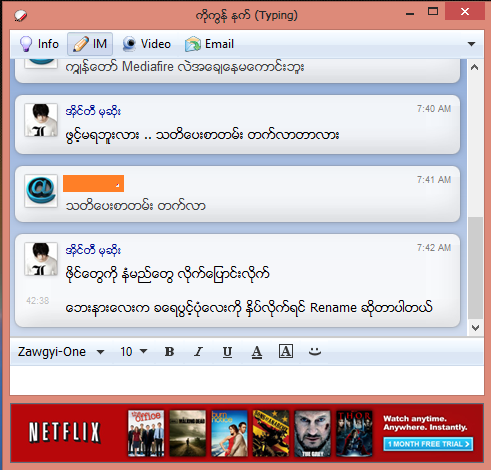
Online ျဖစ္ေနတဲ့ သူငယ္ခ်င္နဲ႔ Chat ခ်င္ရင္ အဲဒီသူငယ္ခ်င္းေပၚမွာ ကလစ္ႏွိပ္လိုက္ၿပီး ေပၚလာတဲ့ အကြက္ထဲက ဘယ္ဖက္အေပၚဆံုးေဒါင့္မွာ ရွိတဲ့ ခဲတံပံုေလးနဲ႔ IM ဆိုတာေလးကို ႏွိပ္ေပးလိုက္ရင္ Chat Box ေလးပြင့္လာမယ္ ..
စာလံုး Font ကို ကိုယ္ႀကိဳက္တဲ့ font နဲ႔ ေျပာင္းၿပီး အသံုးျပဳလိုက္႐ံုပဲ ..
Emotion Sign ေတြလည္း ေတာ္ေတာ္လန္းတာကို ေတြ႕ရလိမ့္မယ္ ..
မ်က္စိ႐ႈပ္လို႔ ဘယ္ဖက္က ေဒါင္လိုက္ Digsby List ကို ပိတ္ထားလိုက္ရင္လည္း ရတယ္ ..
သူငယ္ခ်င္းတစ္ေယာက္ေယာက္က Message ပို႔လာရင္ Chat Box ေလး ပြင့္လာမွာပဲ ..
အဲဒီေဒါင္လိုက္ List ကို ျပန္ဖြင့္ခ်င္ရင္ .. ေအာက္နားေလးက အလံရဲ႕ေဘးမွာရွိတဲ့ Tray Icons ေတြရွိေနတဲ့ အေပၚျမွားျဖဴျဖဴေလးကိုႏွိပ္ၿပီး ပြင့္လာတဲ့ထဲက Digsby ရဲ႕ အိုင္ကြန္ေလးေပၚမွာ
Right Click ႏွိပ္ .. ပြင့္လာတဲ့ထဲက Show Buddy List ကို ႏွိပ္ေပးလိုက္တာနဲ႔ ျပန္တက္လာလိမ့္မယ္ ..

ကဲ .. Digsby နဲ႔ ပတ္သက္တဲ့ အသံုးေတြကေတာ့ အမ်ားႀကီးက်န္ေသးတယ္ဆိုတာကို လက္ေတြ႕သံုးၾကည့္ေနရင္နဲ႔ သိလာပါလိမ့္မယ္ ..

ေနာက္တစ္မ်ိဳးျဖစ္တဲ့ Chit Chat ကေတာ့ .. ကၽြန္ေတာ္လည္း စမ္းသံုးၾကည့္လို႔ အဆင္မေျပေသးတာေၾကာင့္ ထည့္မေရးေတာ့ပါဘူး .. စမ္းသံုးၾကည့္ခ်င္ေသးတယ္ဆိုရင္ေတာ့

Chit Chat ရဲ႕ မူရင္ Page ျဖစ္တဲ့ ဒီမွာ သြားၿပီး ေဒါင္းယူလိုက္ပါ

(သံုးၾကည့္ၿပီးရင္လည္း ကၽြန္ေတာ့္ကို ျပန္ေျပာျပဦးဗ် .. )

ကဲ .. Facebook ကို Digsby ေလးသံုးၿပီး လန္းလိုက္ၾကပါဦး ..

နည္းပညာလမ္းေၾကာင္းေပၚကသူငယ္ခ်င္းအားလံုးကို ေလးစားခင္မင္လွ်က္
မူ၇င္းလင့္.http://itmotesoeway.blogspot.com/2013/02/facebook-gtalk.html

Windows 8 နဲ႔ ျမန္မာစာျပႆနာ

 
ဒီေန႔မွ်ေ၀ေပးမယ့္နည္းပညာကေတာ့ နည္းနည္းအႏၲရာယ္ရွိတဲ့ နည္းပညာပါ
ဘာေၾကာင့္လဲဆိုေတာ့ Windows 8 သံုးေနတဲ့ သူငယ္ခ်င္းေတြအတြက္
၀င္းဒိုးမွာ Built In အျဖစ္ပါလာတဲ့ ျမန္မာေဖာင့္ဟာ လံုး၀အဆင္မေျပလို႔
အဲဒီ ျမန္မာေဖာင့္ေနရာမွာ ကၽြန္ေတာ္တို႔ရဲ႕ ေဇာ္ဂ်ီေဖာင့္ကို အစားထိုးၿပီး
အသံုးျပဳႏိုင္ Registry ကို ၀င္ၿပီး ျပင္ရမယ့္ နည္းပညာပါ ..
၀င္းဒိုးတစ္ခုမွာ Registry ဆိုတာဟာ ဘယ္ေလာက္ထိ အေရးပါတယ္ဆိုတာကို
ေျပာေနစရာေတာင္ လုိမယ္မထင္ပါဘူး ..
ဒါေၾကာင့္ Registry ကို ျပင္ရမယ့္အလုပ္ဆိုုတာဟာ က်ားၿမီးကို ဆြဲတာထက္ပိုၿပီး အႏၲရာယ္ရွိပါတယ္ ..

ဒါေၾကာင့္ ဒီပို႔စ္ကို အတတ္ႏိုင္ဆံုး အေသးစိပ္ေရးထားၿပီး အဆင့္တိုင္းအတြက္
ပံုေတြနဲ႔ ျပထားပါတယ္ ..


တစ္ခုေတာင္းဆိုခ်င္တာကေတာ့ ဒီပို႔စ္ကို ေသခ်ာဖတ္ၿပီးမွ စနစ္တက်လုပ္ပါလို႔ ..
မေတာ္တဆမွားသြားရင္လည္း Windows font အတြက္သာ Error တက္တာမို႔
သိပ္ၿပီး ႀကီးႀကီးက်ယ္က်ယ္ မျဖစ္ႏိုင္ဘူး ဆိုေပမယ့္ .. ကၽြန္ေတာ့္ပို႔စ္ကိုဖတ္ၿပီး
လုပ္ၾကည့္ရာကေန စိတ္ညစ္စရာေတြ ျဖစ္ကုန္တယ္ဆိုတာမ်ိဳးကို မလိုလားလုိ႔ပါ

ကဲ .. စၾကစို႔ ....ေလာေလာဆည္ စက္ထဲမွာ ေဇာ္ဂ်ီေဖာင့္မရွိေသးဘူးဆိုရင္ေတာ့

32Bit သမားေတြက ဒီမွာ ေဒါင္းပါ


64Bit သမားေတြက ဒီမွာ ေဒါင္းပါ


ေဖာင့္သြင္းပံုသြင္းနည္းကေတာ့ ဒီပို႔ရဲ႕ဦးတည္ခ်င္မဟုတ္လို႔ မေရးျပေတာ့ပါဘူး .. တစ္ကယ္လို႔ အဆင္မေျပရင္ေတာ္ ဒီပို႔စ္ေအာက္မွာ Comment ေရးေပးခဲ့ပါ
ကၽြန္ေတာ္ အေသးစိပ္ျပန္ေရးေပးပါ့မယ္
မ်ားေသာအားျဖင့္ 64Bit သမားေတြက ျမန္မာေဖာင့္မွာ ျပႆနာတက္ေလ့ရွိတယ္
အားလံုးသိၾကတဲ့အတိုင္းပဲ .. Windows 8 ဟာ ျမန္မာစာကို ပထမဆံုးအသိအမွတ္ျပဳခဲ့တဲ့
၀င္းဒိုးတစ္ခုျဖစ္သလို .. ေလာေလာဆည္အေနအထားမွာေတာ့ ကမာၻနဲ႔ခ်ီၾကည့္ရင္
သိပ္ကို အေျခသတင္းႀကီးေနတဲ့ ၀င္းဒိုးလည္း ျဖစ္ပါတယ္ ...

ဒါေပမယ့္ ကၽြန္ေတာ္တို႔အတြက္ ခက္ေနတာက သူ႕ထဲမွာပါလာတဲ့ Myanmar Text ဆိုတဲ့
ျမန္မာေဖာင့္က ကၽြန္ေတာ့္တို႔အတြက္ အလုပ္မျဖစ္ဘူး ျဖစ္ေနတာပါပဲ
အဲဒါေၾကာင့္ပဲ .. ၀င္းဒိုးေပၚမွာပဲ အလံုးစံုမွီခိုၿပီးမွ အလုပ္လုပ္ေနရတဲ့ Windows Message တို႔
Mail တို႔ Windows မွာ ပါတဲ့ App ထဲက People တို႔မွာ ျမန္မာေဖာင့္ဟာ အမွန္အကန္
ဖတ္႐ႈေရးသားလို႔ မရတဲ့ ျပႆနာေတြ ႀကံဳေနရတာပါ ..
တစ္ကယ္တမ္းသား အဲဒီျပႆနာေလးကို ေျဖရွင္းႏိုင္မယ္ဆိုရင္
၀င္းဒိုးမွာပါတဲ့ People ဆိုတဲ့ က႑ထဲမွာ Facebook အေကာင့္ကို Add လုပ္လိုက္႐ံုနဲ႔
သိပ္ကို သံုးလို႔ေကာင္းတဲ့ အားရေက်နပ္စရာေကာင္းတဲ့ Facebook စာမ်က္ႏွာေတြကို
ျမင္ေတြအသံုးျပဳလာႏိုင္မွာျဖစ္ပါတယ္ ...
အခု ဒီနည္းေလးကို ေအာင္ျမင္သြားရင္ Microsoft အေကာင့္ ( မရွိေသးရင္ ) ေဖာက္ၿပီး
Windows ထဲက People ကိုဖြင့္ Add account မွာ ကိုယ့္ရဲ႕ Facebook အေကာင့္ကို
ထည့္ၿပီး သံုးၾကည့္ပါ ..
သံုးေနက်ပံုစံမဟုတ္လို႔ နည္းနည္းေလး ေၾကာင္ေတာင္ေတာင္ ျဖစ္ေနတာကလြဲၿပီး
အံ့ၾသစရာေကာင္းေလာက္ေအာင္ ေပါ့ပါးတဲ့အျပင္ တျခားေက်နပ္စရာေတြ
( ဥပမာ - လႈပ္ရွားေနတဲ့ Gif ဖိုင္လို Animated ပံုေတြကိုေတာင္
Facebook မွာ ၾကည့္ႏိုင္တာမ်ိဳး) ကို ေတြ႕ရမွာပါ ..

ကဲ .. စလိုက္ၾကစို႔ ..ပံုေတြေသးေန ၀ါးေနရင္ ပံုေပၚကို ေမာက္စ္ေလး တင္လိုက္ေပးပါ

Run Box ထဲမွာ regedit လို႔ ႐ိုက္ထည့္ၿပီး Enter (ဒါမွမဟုတ္) Ok ႏွိပ္ေပးလိုက္ပါ ..
ေနာက္ထပ္တက္လာတဲ့ Administrator Prompt ကိုလည္း Ok ပဲ ႏွိပ္ေပးလိုက္ပါ ..
ေအာက္ကပံုအတိုင္း Registry Editor ပြင့္လာပါမယ္ ..


အဲဒီထဲက HKEY_LOCAL_MACHINE ဆိုတာရဲ႕ေရွ႕က ျမွားေလးကိုႏွိပ္လိုက္ပါ .. ေအာက္ကပံုအတိုင္း
ေအာက္ကို က်လာပါလိမ့္မယ္ ..


အဲဒီထဲက SOFTWARE ဆိုတာရဲ႕ေရွ႕က ျမွားေလးကိုႏွိပ္လိုက္ပါ .. ေအာက္ကပံုအတိုင္း
က်လာမယ္


အဲဒီထဲက Microsoft ရဲ႕ေရွ႕ကျမွားေလးကို ႏွိပ္လိုက္ပါ .. ေအာက္ကပံုက်လာမယ္


က်လာတဲ့ဟာကို ေအာက္အထိ ဆင္းၿပီးရွာလိုက္ပါ .. Windows NT ကိုေတြ႕ရင္
သူ႕ေရွ႕ကျမွားေလးကို ႏွိပ္လိုက္ရင္ ေအာက္ကပံုအတိုင္း က်လာမယ္


အဲဒီက်လာတဲ့ CurrentVersion ေရွ႕ကျမွာေလးကိုႏွိပ္လိုက္ရင္ ေအာက္ကပံုအတိုင္း
က်လာမယ္


အဲဒီထဲက Fonts ဆိုတဲ့ေပၚမွာ ကလစ္ႏွိပ္လိုက္ရင္ ညာဖက္အျခမ္းထဲမွာ font keys and values ေတြ
ပြင့္လာမယ္ .. အဲဒီထဲက Myanmar Text ဆိုတာရဲ႕ေပၚမွာ Right Click ႏွိပ္ၿပီး ပြင့္လာတဲ့ထဲက
Modify ကိုႏွိပ္လိုက္ပါ ေအာက္ကပံုအတိုင္းပြင့္လာမယ္


အဲဒီ Box ထဲက font name ဆိုတဲ့အကြက္ထဲမွာရွိေနတဲ့ mmrtext.tff ဆိုတာကို ၀င္းဒိုးကရွာမေတြ႕ႏိုင္တဲ့
font မ်ိဳးျဖစ္ေအာင္ တစ္ခုခုျဖည့္ေပးရမယ္ .. ကၽြန္ေတာ္ကေတာ့ --mmrtext.tff ( ေရွ႕မွာ ဟိုက္ဖဲန္ဆိုတဲ့
မ်ဥ္းတိုေလးႏွစ္ခုခံေပးလိုက္တယ္ ) ၿပီးေတာ့ Ok ႏွိပ္ေပးလိုက္ ဒါက ၀င္းဒိုးကို ျမန္မာစာနဲ႔ပတ္သက္ၿပီး
အသံုးျပဳခိုင္းထားတဲ့ Default font ကို ၀င္းဒိုးက မသိႏိုင္ေတာ့ေအာင္ လုပ္ပစ္လိုက္တဲ့သေဘာပါ

အဲဒါၿပီးရင္ ဘယ္ဖက္အျခမ္းထဲမွာရွိတဲ့ Fonts ဆိုတဲ့ဖိုလ္ဒါေအာက္က FontSubstitutes ေပၚမွာ
ကလစ္ႏွိပ္လိုက္ရင္ ညာဖက္ျခမ္းထဲမွာ ေစာနကလိုပဲ ေပၚလာမယ္ ..


အဲဒီထဲက လြတ္ေနတဲ့ ညာဖက္တစ္ေနရာမွာ Right Click ႏွိပ္ၿပီး ပြင့္လာတဲ့ထဲက String Value ကို
ႏွိပ္ေပးလိုက္ရင္ ေအာက္ဆံုးမွာ အျပာေရာင္ေလးနဲ႔ Value တစ္ခုေပၚလာမယ္ ..


အဲဒီ အျပာေရာင္ Select ၀င္ေနတဲ့ ေနရာကို Myanmar Text လို႔ နံမည္ေပးလိုက္ (ေနာက္မွ ေပးလည္းရတယ္)
ၿပီးရင္ အဲဒီ ေပၚမွာ Right Click ႏွိပ္ၿပီး ပြင့္လာတဲ့ထဲက Modify ကိုႏွိပ္ေပးလိုက္ပါ
Box တစ္ခုပြင့္လာမယ္ ..


အဲဒီထဲက value name မွာပဲလာၿပီး Myanmar Text လို႔ နံမည္ေပးရင္လည္းရတယ္
Value data အကြက္မွာေတာ့ Zawgyi-One လို႔ ထည့္ေပးရမယ္


ၿပီးရင္ေတာ့ Ok ႏွိပ္ေပးလိုက္ပါ ..
အားလံုးၿပီးသြားရင္ ကြန္ျပဴတာကို Restart ခ်လိုက္ပါ ..
၀င္းဒိုးျပန္တက္လာတဲ့အခါမွာ ၀င္းဒိုးစနစ္ရဲ႕ ေနရာေတာ္ေတာ္မ်ားမ်ားမွာ
ျမန္မာစာကို ေဇာ္ဂ်ီစာလံုးေတြနဲ႔ အဆင္ေျပေျပ ေတြ႕ျမင္ႏိုင္ၿပီ ျဖစ္ပါတယ္ ..
ေနရာတိုင္းေတာ့မဟုတ္ဘူးေပါ့ ..
ေနရာတိုင္းမွာ အဆင္ေျပေအာင္လုပ္တဲ့နည္းကေတာ့ ဒီနည္းထက္ ပိုၿပီး အႏၲရာယ္ရွိတဲ့အတြက္
ကၽြန္ေတာ္ တင္သင့္မတင္သင့္ စဥ္းစားပါဦးမယ္ ..
အေပၚမွာ ေျပာခဲ့တဲ့နည္းေတြနဲ႔ပတ္သက္ၿပီး ကၽြန္ေတာ္ေျပာခ်င္တာကေတာ့ ကၽြန္ေတာ္တို႔ဟာ ၀င္းဒိုးစနစ္ရဲ႕ Registry ကို ျပင္ဆင္ခဲ့တာျဖစ္တဲ့အတြက္ Ccleaner လို ၀င္းဒိုးကိုသန္႔ရွင္းေရးလုပ္ေပးတဲ့ ေဆာ့၀ဲမ်ိဳးေတြကို
Run တဲ့အခါ Registry ကိုေတာ့ ခ်န္ၿပီး Clean လုပ္ေစခ်င္ပါတယ္ .. ဒါေပမယ့္ .. ေမ့ၿပီးလုပ္မိသြားလို႔
ျမန္မာေဖာင့္မွာ ျပႆနာေပၚလာရင္လည္း အေပၚက အဆင့္ေတြအတိုင္း ျပန္လုပ္ေပးလိုက္ရင္ ရပါတယ္
ကဲ .. Windows 8 မွာ ျမန္မာစာျပႆနာ ကင္းၾကပါေစဗ်ာ

နည္းပညာလမ္းေၾကာင္းေပၚကသူငယ္ခ်င္းအားလံုးကို ေလးစားခင္မင္လွ်က္
မူ၇င္းလင့္http://itmotesoeway.blogspot.com/2013/02/windows-8.html