Tuesday, 30 April 2013

Cyberlink Power Director 10 ေဆာ့၀ဲနဲ႔အတူ အသံုးျပဳနည္းစာအုပ္


Facebook က Bro တစ္ေယာက္ ေတာင္းထားလို႔
တင္ေပးလိုက္တာပါ ..
Cyberlink Power Director ေဆာ့၀ဲနဲ႔ အသံုးျပဳနည္း
စာအုပ္ေလးပါ ..
ေဆာ့၀ဲက Version 10 ကို တင္ေပးထားေပမယ့္
အသံုးျပဳနည္းစာအုပ္ကေတာ့ Version 8 အတြက္ပဲ
ထြက္ထားတာမို႔ .. အဲဒါကိုပဲ တင္ေပးလိုက္ပါတယ္
Cyberlink Power Director ကို အသံုးျပဳၿပီး အဆင့္ျမင့္ ဗြီဒီယိုတည္းျဖတ္နည္း .. အေခြအျဖစ္ ဖန္းတီးနည္း စတဲ့ .. လုပ္ငန္းခြင္ အဆင့္ေတြအထိ ေလ့လာ အသံုးျပဳႏိုင္မွာ ျဖစ္ပါတယ္ ..


အရင္ဆံုး .. Trail Version ကို ဒီမွာ ေဒါင္းယူပါ

ၿပီးရင္ အဲဒီ Trail Version ကို Install လုပ္လိုက္ပါ ..

ၿပီးရင္ .. Crack ဖိုင္ကို ဒီမွာ ေဒါင္းယူပါ ..

ရလာတဲ့ Crack ဖိုင္ထဲက Simkey ဆိုတဲ့ ဖိုင္ေလးကို C >> Program files >> Cyberlink power director 10 ဆိုတဲ့ ဖိုဒါထဲကို ကူးထည့္ေပးလိုက္ပါ ..
ဒါဆိုရင္ License Version အျဖစ္ အသံုးျပဳလို႔ ရသြားပါၿပီ ..
တစ္ခုေလး ေတာင္းပန္ခ်င္တာက ေဆာ့၀ဲဟာ ဖိုင္ဆိုဒ္ 500Mb ေက်ာ္လို႔ ကၽြန္ေတာ္ မတင္ေပးႏိုင္တဲ့အတြက္ သူ႕ရဲ႕ မူရင္း Website က setup ဖိုင္ရဲ႕ လင့္ကို ခ်ိတ္ေပးထားတာျဖစ္ၿပီး
Version 11 ထြက္ေနေပမယ့္ ကၽြန္ေတာ့္မွာက Version 10 အတြက္ Crack ဖိုင္ပဲ ရွိတာေၾကာင့္ အခု ကၽြန္ေတာ္တင္ေပးထားတဲ့ Crack ဖိုင္ကို သံုးရင္ Version 10 အတြက္ေတာ့ အဆင္ေျပမွာ ျဖစ္ၿပီး က်န္တဲ့ Version ေတြ အတြက္ေတာ့ အဆင္ေျပမေျပ ကၽြန္ေတာ္ မစမ္းၾကည့္ရေသးလို႔ မေျပာႏိုင္ပါဘူး ..

အသံုးျပဳနည္းစာအုပ္ကိုေတာ့ ဒီမွာ ေဒါင္းယူႏိုင္ပါတယ္

ကဲ .. အဆင္ေျပၾကပါေစဗ်ာ

နည္းပညာလမ္းေၾကာင္းေပၚကသူငယ္ခ်င္းအားလံုးကို ေလးစားခင္မင္လွ်က္
မူ၇င္း လင့္http://itmotesoeway.blogspot.com/2013/04/cyberlink-power-director-10.html

Monday, 29 April 2013

Gmail အေကာင့္အတြက္ ဖုန္းမလိုတဲ့ နည္းလမ္းသစ
 
 
ကၽြန္ေတာ္တို႔ျမန္မာႏိုင္သား အင္တာနက္သံုးစြဲသူေတြအေနနဲ႔ gmail အေကာင့္အသစ္ဖြင့္တာနဲ႔ ပတ္သက္ၿပီး စိတ္ကသိကေအာက္ သိပ္ျဖစ္ရပါတယ္ .. အေကာင့္တစ္ခုဖြင့္ဖို႔ ဖုန္းနံပါတ္ကလည္း သံုးခ်င္တိုင္းသံုးမရ .. google ရဲ႕ေျပာင္းလဲေနတဲ့ေပၚလစီေတြေၾကာင့္ ဖုန္းနံပါတ္မွမရွိရင္ gmail အေကာင့္ အသစ္ကို လံုး၀ဖြင့္လို႔မရေတာ့မယ္အတိုင္း သိပ္စိတ္ေလရပါတယ္ ..
gmail အေကာင့္အသစ္တစ္ခုကို ဖုန္းနံပါတ္မလိုပဲ အေက်ာ္အခြလုပ္ၿပီး ဖြင့္တဲ့နည္းကို ကၽြန္ေတာ္ Facebook Group ေတြထဲမွာ မွ်ေ၀ခဲ့ဖူးပါတယ္ ..
ျဖစ္ခ်င္ေတာ့ အဲဒီနည္းက အခု သံုးလို႔မဆင္မေျပေတာ့ဘူးျဖစ္သြားတယ္ .. (ကၽြန္ေတာ့္ရဲ႕ နည္းပညာပိုင္းဆိုရာ နိမ့္ပါးမႈေၾကာင့္လည္း အဲဒီနည္းနဲ႔ အဆင္မေျပတာ ျဖစ္ေကာင္းျဖစ္ႏိုင္ပါတယ္)
ကဲ .. အခုေတာ့ ေတာ္ေတာ္ေလးလည္း ေပ်ာ္စရာေကာင္းတဲ့အျပင္ အရာရာတိုင္းနီးပါးကို သိလွပါတယ္ဆိုတဲ့ Google ကို လွည့္စားၿပီး gmail အေကာင့္ေတြ လိုသေလာက္ဖြင့္ႏိုင္တဲ့နည္းေလးကို သူငယ္ခ်င္းေတြအတြက္ မွ်ေ၀ေပးလိုက္ပါတယ္ ..

ဒီနည္းက စိတ္ကူးေပါက္ရင္ ကိုယ္လိုခ်င္သေလာက္ အေကာင့္အသစ္ေတြကို တစ္ထိုင္တည္း ထိုင္ဖြင့္ေနလို႔ရတယ္ဗ် .. ၾကာလာရင္ ကိုယ္လိမ္သမွ်ခံေနရွာတဲ့ google ကို သနားလာမိလိမ့္မယ္ ..
ကဲ .. စလိုက္ၾကစို႔ ..

အရင္ဆံုး သူငယ္ခ်င္းတို႔ရဲ႕ Browser မွာရွိတဲ့ History ေတြအကုန္လံုးကို ရွင္းပစ္လိုက္ပါ (History ေတြပဲေနာ္ Bookmark ေတြကိုေျပာတာဟုတ္ဘူး) မရွင္းရင္လည္းရပါတယ္ .. တစ္ခါတစ္ခါ History ေတြေၾကာင့္ google က လိမ္ရခက္သြားတတ္လို႔ပါ ..
ကဲ .. အဆင္သင့္ျဖစ္ၿပီဆိုရင္ www.gmail.com ကိုသြားၿပီး Create an account ကိုႏွိပ္ပါ (ဒါကေတာ့ မဆန္းပါဘူး gmail အေကာင့္ဖြင့္ဖူးသူတိုင္း ဒီအဆင့္ရဲ႕ေနာက္ပိုင္းအဆင့္ေတြကိုေရာ သိပါတယ္)
အေကာင့္အသစ္ဖြင့္မယ့္ Form က်လာၿပီဆိုရင္ အဲဒီထဲမွာ ကိုယ္လိုခ်င္တဲ့နံမည္ကို ထည့္ၿပီး ျဖည့္စရာရွိတာေတြကို ျဖည့္လိုက္ပါ .. email လိပ္စာထည့္ရတဲ့ေနရာမွာ လိပ္စာတူရွိေနရင္ အဆင္ေျပတဲ့တစ္ခုကို ေျပာင္းေပးရမွာပါ .. (ဒါကလည္း လုပ္႐ိုးလုပ္စဥ္ပါပဲ)
အဲဒီလို အေကာင့္သစ္အတြက္ Form ကိုျဖည့္တဲ့ေနရာမွာ မျဖစ္မေနလုပ္ရမွာက mobile phone နဲ႔ Location ရဲ႕အကြက္ေတြမွာ United States ကိုမျဖစ္မေန ေရြးေပးထားဖို႔ပါ .. ေအာက္မွာ ပံုနဲ႔ျပထားပါတယ္ .. (ပံုေတြေသးေနရင္ ပံုေပၚကို ေမာက္ေလးတင္လိုက္ပါဗ်ိဳ႕)

အဲဒီထဲက mobile phone ေအာက္ကအကြက္ထဲမွာ United States ရဲ႕အလံတံဆိပ္ေဘးမွာ +1 ဆိုၿပီး ေပၚေနတာေလးကို သတိထားမိမွာပါ .. အဲဒီ +1 ေလးရဲ႕ေနာက္မွာ နံပါတ္တစ္ခ်ိဳ႕ ႐ိုက္ထည့္ရမွာမို႔ သတိထားမိေအာင္လည္း ေျပာထားတာပါ .. သူျဖည့္ခိုင္းတဲ့ စာလံုးႏွစ္လံုးျဖည့္တာေတြ I agree to .. ရဲ႕ေရွ႕မွာ အမွန္ျဖစ္ေလးတပ္တာေတြကို လုပ္ထားပါ .. Next step ကိုေတာ့ မႏွိပ္ေသးပါဘူး +1 ရဲ႕ေနာက္မွာ ထည့္ဖို႔ ဖုန္းနံပါတ္ေလး သြားေတာင္းရဦးမွာမို႔ပါ ..
ကဲ .. ဘယ္မွာသြားေတာင္းမလဲ .. အမ်ားႀကီးရွိတယ္ .. (Free ေနာ္ ..)

သူငယ္ခ်င္းတို႔ရဲ႕ Browser ကို Tab အသစ္တစ္ခုထပ္ဖြင့္လိုက္ပါ ..
ပြင့္လာတဲ့ tab အသစ္ရဲ႕ Address Bar မွာ www.pinger.com/tfw/ လို႔႐ိုက္ထည့္ၿပီး Enter ေခါက္လိုက္ပါ
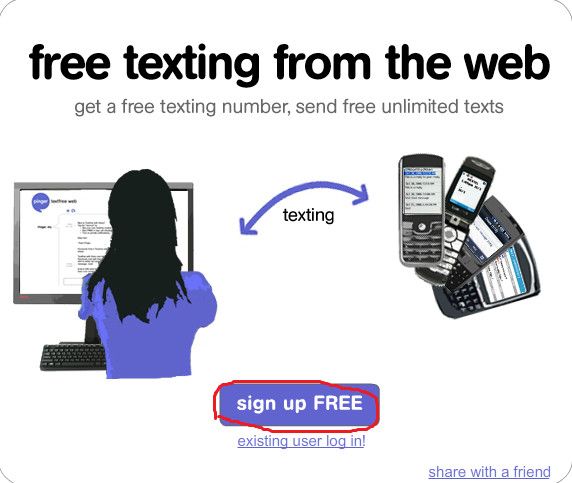
ေအာက္ကပံုအတိုင္း Website တစ္ခုဖြင့္လာပါလိမ့္မယ္ .. အေၾကာင္းေၾကာင္းေၾကာင့္ ေအာက္က ေပ့ကို မေရာက္ဘူးဆိုရင္ http://pinger.com/tfw/ လို႔ ေျပာင္းၿပီးျပန္႐ိုက္ထည့္ၾကည့္ပါ


အဲဒီထဲက Sing Up Free ကိုႏွိပ္ေပးလိုက္ရင္ ေအာက္ကပံုအတိုင္းပြင့္လာပါမယ္


အဲဒီထဲက ျဖည့္ရမယ့္ေနရာေတြမွာ အဆင္ေျပသလိုလိုက္ျဖည့္ေပးပါ .. email ေနရာမွာေတာ့ အေစာပိုင္းက သူငယ္ခ်င္းတို႔ gmail အေကာင့္သစ္ Form မွာ ထည့္ထားတဲ့ email လိပ္စာကို ထည့္ေပးလိုက္ပါ . (တစ္ကယ္ေတာ့ စိတ္ကူးထဲရွိရာ email လိပ္စာကို ထည့္ေပးလိုက္လို႔ရတယ္)
ၿပီးရင္ I agree to ... ရဲ႕ေရွ႕မွာ အမွန္ျဖစ္ထည့္ သူ႐ိုက္ခိုင္းတဲ့စာလံုးကို မွန္ေအာင္႐ိုက္ထည့္ေပးၿပီး Create ကိုႏွိပ္ေပးလိုက္ (ေျပာထားဦးမယ္ username ေနရာမွာ စာလံုးအေသးေတြပဲထည့္ရမယ္ 16 လံုးထက္လားမသိဘူး မေက်ာ္ရဘူး) .. Create ကိုႏွိပ္ၿပီးရင္ နံမည္တူတာတို႔ password ႏွစ္ခုမကိုက္တာတို႔ သူ႐ိုက္ထည့္ခိုင္းတဲ့စာလံုး မွားတာတို႔ျဖစ္ရင္ ေနာက္ထပ္ျပန္ျပင္ေပးရပါတယ္ ..
ကဲ .. Create ကိုႏွိပ္ၿပီး အဆင္ေျပသြားၿပီဆိုရင္ေတာ့ ေအာက္ကပံုေလးတက္လာပါမယ္ ..


အဲဒီထဲက ကၽြန္ေတာ္ 12345 လို႔ျပထားတဲ့ေနရာမွာ အဲဒီအတိုင္း႐ိုက္ထည့္ (တစ္ျခားဂဏန္း ၅ လံုး လည္းရေတာ့ရတယ္ error တက္တာမ်ားတယ္ .. ဒါေၾကာင့္ 12345 ကိုပဲ ႐ိုက္ထည့္လိုက္ပါ)
Gender ေနရာမွာ က်ား/မ ႀကိဳက္တာေရြးၿပီး အမွတ္တပ္ေပး Age ေနရာမွာ ႀကိဳက္တဲ့အသက္ကို ေရြးေပး (၁၃ ႏွစ္ေအာက္ေရြးမိရင္ Error တက္လာတတ္ပါတယ္)
ၿပီးရင္ေတာ့ Find ကိုႏွိပ္ေပးလိုက္ပါ .. ေအာက္ကပံုအတိုင္းေပၚလာပါမယ္ ..


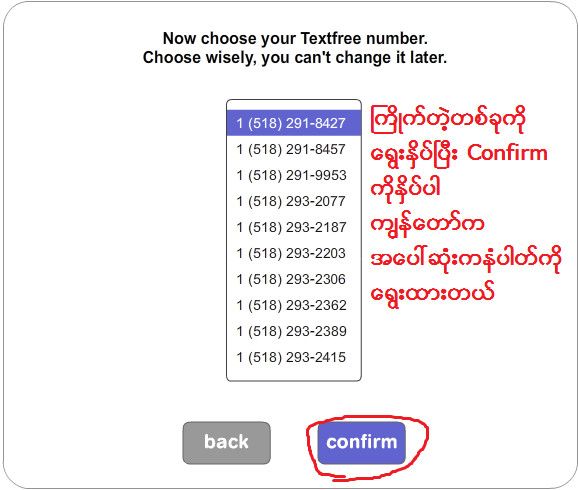
အဲဒီလို က်လာတဲ့ ဖုန္းနံပါတ္ေတြထဲက ကိုယ္ႀကိဳက္တဲ့ တစ္ခုကို ကလစ္ေပးၿပီး Confirm ကိုႏွိပ္ေပးလိုက္ပါ .. (မအားေတာ့တဲ့ နံပါတ္ျဖစ္ေနတယ္ဆိုရင္ ေနာက္တစ္ခုကိုေျပာင္းၿပီး ကလစ္ Confirm ကိုထပ္ႏွိပ္ ..) ကၽြန္ေတာ္က အေပၚဆံုးကနံပါကိုေရြးၿပီး Confirm ကိုႏွိပ္လိုက္တာ အဆင္မေျပလို႔ တစ္ခုၿပီး အဲဒီလိုေရြးသြားလိုက္ေတာ့ 1(518) 293-2077 ဆိုတဲ့ ေလးခုေျမာက္က ဖုန္းနံပါတ္ကိုရလိုက္တယ္ ..
ကဲ .. ဖုန္းနံပါတ္အလြတ္တစ္ခုကိုရလို႔ Confirm ကိုႏွိပ္ၿပီး ေနာက္တစ္ဆင့္တက္သြားရင္ ေအာက္ကပံုအတိုင္းပြင့္လာပါမယ္ ..


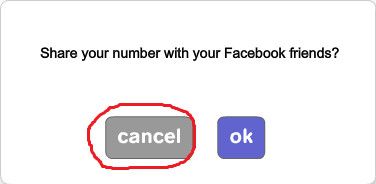
အဲဒီထဲက Cancle ကိုႏွိပ္ေပးလိုက္ရင္ ေအာက္ကပံုေလးပြင့္လာပါမယ္ . ( cancel ကိုပဲ ႏွိပ္ရမွာပါ ok ကိုသြားႏွိပ္ရင္ တိုင္ပတ္ၿပီေနာ္)


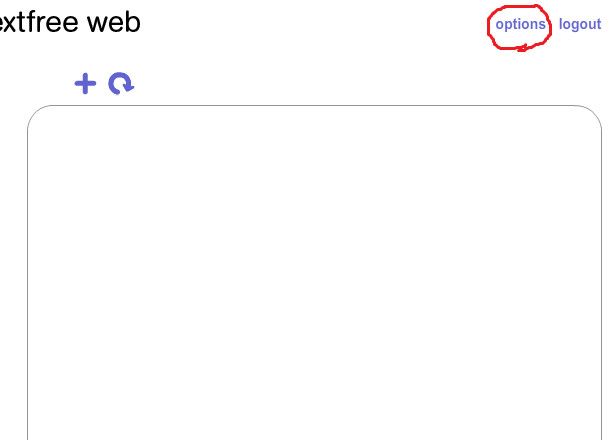
အဲဒီထဲက ညာဖက္အေပၚေထာင့္နားက options ကိုႏွိပ္လိုက္ရင္ ေအာက္ကပံုအတိုင္း ပြင့္လာပါမယ္ ..


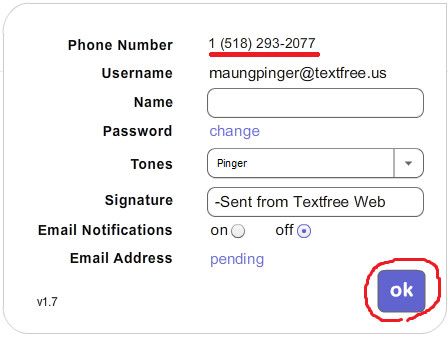
အဲဒီထဲက အေပၚဆံုးမွာရွိတဲ့ ဖုန္းနံပါတ္ထဲက 1 ကိုခ်န္ထားခဲ့ၿပီး ေနာက္ကနံပါတ္ေတြကို
ေကာ္ပီကူးယူလိုက္ၿပီး ok ကိုႏွိပ္ေပးလိုက္ပါ .. ဖုန္းနံပါတ္တစ္ခုကို အသံုးျပဳခြင့္ရပါၿပီ .. (gmail form မွာက +1 ဆိုတာေလး ပါၿပီးသားေလ . ဒါေၾကာင့္ 1 မလိုဘူး)
နံပါတ္ကို ေကာ္ပီယူၿပီးၿပီဆိုရင္ေတာ့ gmail အေကာင့္ဖြင့္ဖို႔ Form ျဖည့္ထားတဲ့ tab ကိုျပန္လာပါ ..
အဲဒီထဲက mobile phone ဆိုတဲ့အကြက္ထဲက +1 ေနာက္နားပါကပ္ၿပီး ကလစ္ေပးလိုက္ပါ .. ၿပီးရင္ ေကာ္ပီယူလာတဲ့ ဖုန္းနံပါတ္ကို Paste (ctrl + V ) လုပ္လိုက္ပါ .. ေအာက္မွာကၽြန္ေတာ္ရခဲ့တဲ့ နံပါတ္ကို ထည့္ျပထားပါတယ္ .
အဲဒီထဲမွာ +1 ရဲ႕ေနာက္မွာ ကြင္းစကြင္းပိတ္နဲ႔ ဂဏန္းပဲရွိတာကို သတိျပဳပါ .. +1 ရဲေနာက္မွာ space bar တစ္ေနရာမွမျခားပဲ ေကာ္ပီယူလာတဲ့ ဖုန္းနံပါတ္ကို ထည့္လိုက္တာျဖစ္ပါတယ္(ဒီဖုန္းနံပါတ္ ထည့္တဲ့ေနရာမွာ မွားရင္ ဂြမ္းပါၿပီ)
I agree မွာ အမွန္ျခစ္တပ္ထားမထား ျပန္စစ္ပါ .. Location မွာ United States ဟုတ္မဟုတ္ ေသခ်ာစစ္ပါ ..
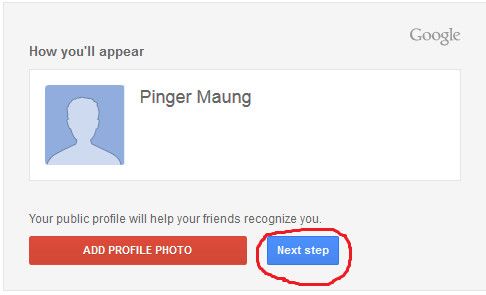
အားလံုးမွန္ၿပီဆိုရင္ေတာ့ Next step ကို ႏွိပ္ေပးလိုက္ပါ .. ေအာက္က ပံုေလး ပြင့္လာတာကို ေတြ႕ရလိမ့္မယ္


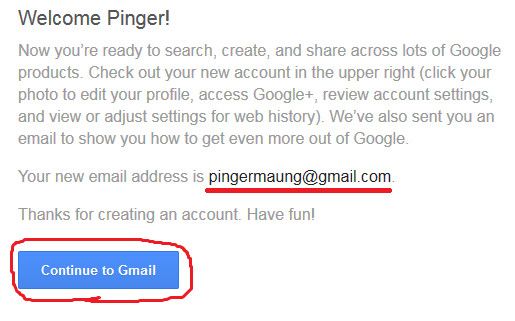
အဲဒီထဲက Next step ကိုႏွိပ္လိုက္ .. ေအာက္ကအတိုင္းပြင့္လာမယ္


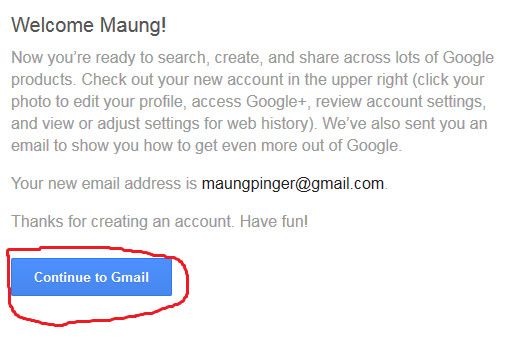
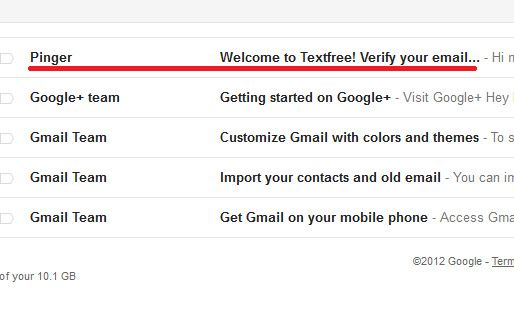
အဲဒီထဲက Continue to Gmail ကိုႏွိပ္ .. ေအာက္မွာဘာပြင့္လာသလဲၾကည့္လိုက္ပါ


ဟိုက္ရွားစ္ပါးစ္ ... gmail အေကာင့္အသစ္တစ္ခု ေသခ်ာေပါက္ ပိုင္သြားၿပီကြ ..

ျပင္းေနၿပီလားဗ် .. မေျပင္းေသးရင္ .. အဲဒီအေကာင့္ကို Sign Out လုပ္ၿပီး ထြက္လိုက္ပါဦး ..
ၿပီး ရင္ .. Gmail အေကာင့္ အသစ္ဖြင့္တဲ့အဆင့္ကိုပဲ အစကေနျပန္သြားပါ ..
အေကာင့္သစ္အတြက္ျဖည့္ရမယ့္ Form မွာ အဆင္ေျပသလိုျဖည့္ၿပီး mobile phone အကြက္ထဲမွာ United States ကိုေရြး +1 ရဲ႕ေနာက္မွာ ေစာေစာက သံုးခဲ့တဲ့ ဖုန္းနံပါတ္ကို ျပန္ၿပီးထည့္
Location ေနရာမွာလည္း United States ကိုျပန္ေရြး
သူျဖည့္ခိုင္းတဲ့ စာလံုးႏွစ္လံုးကို ႐ိုက္ထည့္
I agree to .... ရဲ႕ေရွ႕မွာ အမွန္ျခစ္တပ္
Next step ကိုႏွိပ္ ..


ဟိုက္ ... ေနာက္ထပ္ အေကာင့္အသစ္ခု ထပ္ရျပန္ေရာဟ ..
ဗ်ာ .. တတိယေျမာက္အေကာင့္လား ... ေတာ္ေရာေပါ့ဗ်ာ .. ဘာဖုန္းမွလည္း မသံုးပဲ google ဆီက ဘတ္ကီးျပၿပီးယူလိုက္တာ .. တတိယေျမာက္အေကာင့္ေရာက္ရင္ေတာ့ google က သူငယ္ခ်င္းကို သတိထားမိသြားၿပီး Verification Code ေတာင္းလာပါလိမ့္မယ္ .. ဟုတ္ကဲ့ .. မျဖစ္မေန ရခ်င္ရင္ေတာ့ ဒီပို႔စ္ႀကီးရဲ႕ အစအဆံုးျပန္လုပ္ေပါ့ဗ်ာ ..
ႀကိဳက္သေလာက္ လုပ္လို႔ရပါတယ္ ..
ဟို Pinger မွာဖြင့္ထားခဲ့တဲ့ tab ကိုေတာ့ ပိတ္ခ်င္ပိတ္ပစ္လိုက္ .. ေလွ်ာက္ကလိခ်င္ေသးရင္ ကလိလိုက္ဦး .. ကၽြန္ေတာ္တို႔က သူ႕ကို ဖုန္းနံပါတ္ေလး ခဏေလာက္ သြားငွား႐ံုပဲ သံုးလိုက္တာေလ ..
တစ္ခုခုမရွင္းတာတို႔ရွိလာခဲ့ရင္ ျပန္ေျပာပါဗ်ာ ..
အဆင္မေျပစရာ Error ေတြ ေတြ႕လာရင္လည္း ကၽြန္ေတာ့္ကို ျပန္ၿပီး မွ်ေ၀ၾကပါဦး
ကဲ .. gmail အေကာင့္ေတြ တစ္ေလွႀကီး ျမန္မာႏိုင္ငံသား သူငယ္ခ်င္းအေပါင္း ေပ်ာ္ရႊင္ႏိုင္ၾကပါေစဗ်ာ .

နည္းပညာလမ္းေၾကာင္းေပၚကသူငယ္ခ်င္းအားလံုးကို ေလးစားခင္မင္လွ်က္

မူ၇င္း..အိုင္တီမုဆိုး
Desktop ေပၚက အိုင္ကြန္ေလးေတြကို ေျပာင္းၾကရေအာင္
Facebook Page မွာ လာေမးထားလို႔ ေျပာရမယ့္ အေၾကာင္းအရာေတြကလည္း
နည္းနည္းမ်ားေနလို႔ ပို႔စ္အျဖစ္နဲ႔ တင္ေပးလိုက္တာပါ
Desktop ေပၚမွာ ရွိေနတဲ့ အိုင္ကြန္ေတြကို ကိုယ့္စိတ္ႀကိဳက္ အိုင္ကြန္ေလးေတြနဲ႔
အစားထုိးတဲ့နည္းေလးပါ ...
ပထမဆံုး ကိုယ့္ပိုင္အိုင္ကြန္ေလးေတြလုပ္ထားဖို႔ေတာ့ လိုတာေပါ့ေနာ္ ..
အဲဒီေတာ့ ကိုယ္ပိုင္ အိုင္ကြန္တစ္ခု ျဖစ္လာေအာင္ ဖန္းတီးတဲ့နည္းေလးကို အရင္ေျပာပါ့မယ္ ..


အိုင္ကြန္ရဲ႕ သေဘာကို အရင္ဆံုး ေျပာပါ့မယ္ ..
အိုင္ကြန္ေတြမွာ မျဖစ္မေန လိုက္နာရမယ့္ သတ္မွတ္ခ်က္ေတြရွိပါတယ္
ဘာေတြလဲဆိုေတာ့
၁ .. အိုင္ကြန္တစ္ခုရဲ႕ ဖိုင္သတ္မွတ္ခ်က္အမည္ ( File Extension ) ဟာ .ico ျဖစ္ပါတယ္
၂ .. အိုင္ကြန္အျဖစ္သံုးမယ့္ဖိုင္တစ္ခုရဲ႕ အရြယ္အစားဟာ 16px x 16px , 32px x 32px, 48px x 48px နဲ႔
180px x 180px ဆိုတာ အေကာင္းဆံုး အရြယ္အစား ျဖစ္ပါတယ္ ..
၃ .. အိုင္ကြန္ဖိုင္အျဖစ္ file format ေျပာင္းမယ္ဆိုရင္ png ဖိုင္အမ်ိဳးအစားကေန ေျပာင္းတာက Error အနည္းဆံုး
ျဖစ္ပါတယ္

ကဲ .. စၾကစို႔ .. အိုင္ကြန္ဖိုင္အျဖစ္လုပ္ခ်င္တဲ့ ပံုကို Photoshop နဲ႔ ဖြင့္လိုက္ပါ

ၿပီးရင္ ကိုယ္ျပင္ခ်င္တာေတြ ျပင္ၿပီးတဲ့အဆင့္ေရာက္ရင္ အဲဒီပံုကို အေပၚမွာေျပာခဲ့တဲ့ ဖိုင္အရြယ္အစားတစ္ခုခုနဲ႔ Crop tool ေလးကိုသံုးၿပီး ျဖတ္လိုက္ပါ
( ကၽြန္ေတာ္ကေတာ့ 48px x 48px ကို ျဖတ္ျပထားပါတယ္

ၿပီးရင္ File >> Save as ဆိုၿပီး File type မွာ PNG ပါတာကိုေရြးၿပီး Save လုပ္လိုက္ပါ

ၿပီးရင္ အဲဒီ PNG ဖိုင္ကို အိုင္ကြန္ဖိုင္ျဖစ္တဲ့ .ico ဖိုင္ ျဖစ္ဖို႔ Format Factory ေဆာ့၀ဲကို သံုးျပထားပါတယ္
အိုင္ကြန္ဖိုင္ေလး ရလာၿပီေပါ့ ..

ကိုယ္ အိုင္ကြန္ေျပာင္းခ်င္တဲ့ အိုင္ကြန္ရဲ႕ အေပၚမွာ Right Click ႏွိပ္ၿပီး Property ကိုႏွိပ္ပါ ..
ပြင့္လာတဲ့ ထဲက Change icon ကိုႏွိပ္ပါ

ပြင့္လာတဲ့ထဲက Browse ကုိႏွိပ္ၿပီး ကိုယ္ေျပာင္းခ်င္တဲ့ အိုင္ကြန္ကိုရွာၿပီး ေရြးေပးပါ
Ok ႏွိပ္ .. Apply ႏွိပ္ .. Ok နွိပ္

ဒါဆိုရင္ သူငယ္ခ်င္းတို႔ရဲ႕ အိုင္ကြန္ေလးမွာ သူငယ္ခ်င္းတို႔ထားခ်င္တဲ့ အိုင္ကြန္ေလးကို
ျမင္ရမွာ ျဖစ္ပါတယ္ ..

ဒါေပမယ့္ တခ်ိဳ႕ေသာ Exe ဖိုင္ေတြဟာ အိုင္ကြန္ေျပာင္းခြင့္ေပးမထားပါဘူး ..
အဲဒါဆိုရင္ေတာ့ Exe Icon Changer ဆိုတဲ့ ေဆာ့၀ဲေလးကို သံုးၿပီး ေျပာင္းေပးလိုက္ပါ

Exe Icon Changer ဆိုတဲ့ ေဆာ့၀ဲကိုေတာ့ ဒီမွာ ေဒါင္းယူႏိုင္ပါတယ္ ..

Format Factory ေဆာ့၀ဲကိုေတာ့ Free ေပးတာမို႔ . Google မွာ ရွာၿပီး Free ေဒါင္းယူႏိုင္ပါတယ္ ..
ေအာက္မွာ အိုင္ကြန္ေျပာင္းပံုကို အစအဆံုး ဗြီဒီယိုဖိုင္ေလးနဲ႔ ျပထားပါတယ္ ..
အဆင္ေျပၾကပါေစေနာ္


နည္းပညာလမ္းေၾကာင္းေပၚကသူငယ္ခ်င္းအားလံုးကို ေလးစားခင္မင္လွ်က္
မူ၇င္း..အိုင္တီမုဆိုး
Facebook အေကာင့္သစ္ကို ေလာ့မက်ေအာင္ ဒီလိုဖြင့္ပါ
Facebook အေကာင့္သစ္ဖြင့္တိုင္း ေလာ့က်က်ေနလို႔
စိတ္ညစ္ေနတဲ့ သူငယ္ခ်င္းေတြနဲ႔ Mail ထဲကို စာပို႔ၿပီး ေမးထားၾကတဲ့
သူငယ္ခ်င္းေတြအတြက္ ဗြီဒီယိုဖိုင္ေလးနဲ႔ တင္ေပးလိုက္ပါတယ္
အရင္ကလည္း ဗြီဒီယိုဖိုင္တစ္ခု တင္ေပးခဲ့ဖူးပါတယ္ ..

အဲဒီဗြီဒီယိုဖိုင္ထဲမွာေတာ့ ဖိုင္ဆိုဒ္ႀကီးသြားမွာစိုးလို႔ အသံမထည့္ပဲ တင္ေပးခဲ့တာပါ

ဒါေၾကာင့္ နည္းနည္းေလး တိုင္ပတ္သြားမယ္ထင္လို႔
အခု ဒီဗြီဒီယိုဖိုင္ထဲမွာ အသံပါထည့္ၿပီး တစ္ဆင့္ခ်င္းရွင္းျပထားပါတယ္


ကဲ .. ကၽြန္ေတာ္ျပထားတဲ့အတိုင္း တေသြမတိမ္း လုပ္ၾကည့္ပါ
အဲဒီအေကာင့္ကို ဖုန္းနံပါတ္အေတာင္းမခံရပဲ .. ေလာ့အခ်မခံရပဲ
ေသခ်ာေပါက္ရမယ္လို႔ အာမခံပါတယ္ ..

တကယ္လို႔ အခက္အခဲတစ္ခုခုရွိေနဦးမယ္ဆိုရင္လည္း ကၽြန္ေတာ့္ email ကိုသာ
Message ပို႔ေပးခဲ့ပါ .. ကၽြန္ေတာ္ အပ်င္းေျပဖြင့္ထားတဲ့ Facebook အေကာင့္ေတြ
အမ်ားႀကီးရွိပါတယ္ .. အလကားေပးပါ့မယ္ ..

ဒါေပမယ့္ .. ကိုယ္တိုင္လည္း လုပ္ၾကည့္ေစခ်င္ပါတယ္ ..
ကိုယ္တိုင္လုပ္တတ္ထားေတာ့ အခက္အခဲျဖစ္ေနတဲ့ သူငယ္ခ်င္းေတြကို
ကူညီႏိုင္တာေပါ့ ..


မူ၇င္း..အို္င္တီမုဆိုး
Microsoft Office Word 2010 အသံုးျပဳနည္းစာအုပ္
mail ထဲကို message ပို႔ၿပီး ေတာင္းလို႔ တင္ေပးလိုက္ပါတယ္

Microsoft office word 2010 အသံုးျပဳနည္း စာအုပ္ေလးပါ

ကြန္နက္ရွင္သိပ္မေကာင္းလို႔ စာျမည္းေတြ

အၫႊန္းေတြ မေရးေပးႏိုင္ေတာ့ပါဘူး ..


လိုခ်င္တဲ့သူငယ္ခ်င္းမ်ား ဒီမွာ ေဒါင္းယူနိုင္ပါတယ္

နည္းပညာလမ္းေၾကာင္းေပၚကသူငယ္ခ်င္းအားလံုးကို ေလးစားခင္မင္လွ်က္
မူ၇င္း..အိုင္တီမုဆိုး
ဗြီဒီယိုဖိုင္ေတြေပၚမွာ ကိုယ္ပိုင္စာသားေလးေတြကို ျမန္မာလိုထည့္ခ်င္တဲ့သူေတြအတြက္ VideoPad Video Editor
ဗြီဒီဖိုင္ေတြမွာပဲျဖစ္ျဖစ္ ကိုယ္တိုင္ဖန္တီးထားတဲ့ အမွတ္တရာ Slide Show ေလးေတြ

သီခ်င္းဖိုင္ေလးေတြမွာပဲျဖစ္ျဖစ္ ျမန္မာစာေလးေတြနဲ႔ Substitle ေလးေတြ
သီခ်င္းစာသားေလးေတြ ထည့္ခ်င္တဲ့ သူငယ္ခ်င္းေတြအတြက္

လိုအပ္တဲ့ေဆာ့၀ဲေလးနဲ႔အတူ အသံုးျပဳနည္းကို ဗြီဒီယိုဖိုင္ေလးနဲ႔
တင္ေပးလိုက္ပါတယ္


ေဆာ့၀ဲကေတာ့ ဖုိင္ဆိုဒ္ႀကီးမားတဲ့ တျခား Video Editing ေဆာ့၀ဲမ်ိဳးအဟုတ္ပဲ
ဖိုင္ဆိုဒ္လည္းေသးငယ္ၿပီး အသံုးျပဳရတာလည္း လြယ္ကူ႐ိုးရွင္းပါတယ္
VideoPad Video Editor ဆိုတဲ့ ေဆာ့၀ဲေလးပါ ..

တစ္ခုေလး အားနည္းခ်က္ရွိတာက အခု ကၽြန္ေတာ္တင္ေပးလိုက္တဲ့
ေဆာ့၀ဲက ေနာက္ဆံုးဗားရွင္းမဟုတ္တဲ့အတြက္ Windows 8 မွာ အသံုးျပဳလို႔မရပါဘူး
အခုတင္ေပးလိုက္တဲ့ ဗားရွင္းက 2.4.1 ပါ .. 3.x.x ကမွစၿပီး Windows 8 မွာ အသံုးျပဳလို႔
ရတာပါ .. ေနာက္ဆံုးဗားရွင္းကေတာ့ Trail ဗားရွင္းပဲ ရွိတဲ့အတြက္
Full Version အျဖစ္သံုးႏိုင္တဲ့ 2.4.1 ကိုပဲ တင္ေပးလိုက္တာပါ ..
ေနာက္ဆံုးဗားရွင္းတဲ့ Crack ဖိုင္ရရင္လည္း Update ျပန္လုပ္ေပးပါ့မယ္

ကဲ .. အသံုးျပဳခ်င္တဲ့သူငယ္ခ်င္းမ်ား ဒီမွာ ေဒါင္းယူလိုက္ပါ

Install လုပ္ၿပီး Key ထည့္ပံုေတြကိုပါ အဲဒီထဲမွာ ပံုနဲ႔အတူ ထည့္ေပးလိုက္ပါတယ္
Substitle ထည့္ပံုထည့္နည္းကိုေတာ့ ေအာက္ကဗြီဒီယိုေလးမွာ ၾကည့္ႏိုင္ပါတယ္


ဒီပို႔စ္ရဲ႕ဦးတည္ခ်က္က ဗြီဒီယိုဖိုင္ေတြမွာ ကိုယ္ႏွစ္သက္တဲ့ စာသားေလးေတြကို
Substitle အျဖစ္ ထည့္သြင္းနည္းျဖစ္လို႔သာ ဒီေလာက္ပဲ လုပ္ျပလိုက္ေပမယ့္
ဒီေဆာ့၀ဲေလးကိုသံုးၿပီးအျခားေသာ Video Editing ေဆာ့၀ဲေတြလိုပဲ ဗြီဒီယိုဖိုင္ေတြကို
တည္းျဖတ္ျပင္ဆင္တာေတြ Effect ထည့္တာေတြလည္း လုပ္ႏိုင္ပါေသးတယ္
အဲဒါေတြကိုေတာ့ ကိုယ္တိုင္သာ ႀကံဖန္ၿပီး ကလိၾကပါေတာ့လို႔ ေျပာပါရေစ
အဆင္ေျပၾကပါေစဗ်ာ

နည္းပညာလမ္းေၾကာင္းေပၚကသူငယ္ခ်င္းအားလံုးကို ေလးစားခင္မင္လွ်က္
မူ၇င္း..အိုင္တီမုဆိုး

Facebook အေကာင့္ Lock မက်ေအာင္ ဒီလို ကာကြယ္ထားပါ


Facebook ဟာ ဒီရက္ပိုင္းအတြင္း
ျပႆနာ ေတာ္ေတာ္ရွာလာတယ္လို႔
ေျပာရမေလာက္ပါပဲ
တကယ္ေတာ့ သူ႕ရဲ႕ လံုၿခံဳေရးအတြက္ Policy ေတြ ေျပာင္းထားတာပါ
ဘာေၾကာင့္လဲဆိုေတာ့ Facebook ကို အသံုးျပဳၿပီး ဘဏ္အေကာင့္ေတြ
ခိုးတယ္ .. ႏိုင္ငံေရးအျမတ္ထုတ္မႈေတြလုပ္တယ္ .. Cyber Attack ေတြ
ႀကံစည္လာတယ္ .. စသည္ျဖင့္ အမ်ားႀကီးပဲဗ်ာ ..
တစ္ကမာၻလံုးနဲ႔ ဆက္ဆံေနရတာဆိုေတာ့ Facebook ကိုလည္း အျပစ္ေျပာလို႔
မရပါဘူး ...
အသံုးျပဳေနတဲ့ User ေတြကသာ သတိေလးနဲ႔ သံုးစြဲ႐ံုေပါ့

Facebook ဟာ သူ႕ဆီကို Log in ၀င္လိုက္ၿပီဆိုတာနဲ႔ သက္ဆိုင္ရာ Browser ရဲ႕
Date .. Cookies .. History .. Proxy .. စတာေတြကို အရင္ဖတ္ပါတယ္
( ဒါကေတာ့ ဘယ္ဆိုက္ကို ၀င္၀င္ပါ )
ၿပီးရင္ email and password ေတြသိုေလွာင္ထားတဲ့ php နဲ႔ ခ်ိတ္ဆက္ၿပီး Log in
အခ်က္အလက္မွန္ကန္မႈရွိမရွိ စစ္ေဆးၿပီး ျပႆမရွိဘူးဆိုရင္ အေကာင့္ပြင့္သြားပါတယ္
အဲဒီေတာ့ .. မၾကာေသးမီကမွ ကိုယ့္ရဲ႕ အေကာင့္ကို ဖုန္းနဲ႔ ၀င္လိုက္တယ္ ..
အေၾကာင္းေၾကာင္းေၾကာင့္ စနစ္တက် Log out မထြက္လိုက္ရပဲ ပိတ္လိုက္တယ္
ေနာက္ .. ခဏေနေတာ့ ကြန္ပ်ဴတာနဲ႔ ကိုယ့္အေကာင့္ကို ျပန္၀င္ျပန္တယ္ ..
အဲဒီမွာ Check လုပ္တဲ့အဆင့္မွာတင္ Facebook အတြက္ သံသယျဖစ္စရာေတြ
ရွိသြားပါၿပီ .. ပထမ Log in က Log out မထြက္ေသးပဲ ေနာက္ထပ္ စက္တစ္လံုးက
Log in ၀င္လာျပန္ၿပီေပါ့ ...
Facebook account ေတြ ေလာ့က်တတ္တာရဲ႕ အဓိက ျပႆနာက အဲဒါပါပဲ
ေနာက္ထပ္ ေလာ့က်ႏိုင္တဲ့ အေျခအေနေတြ အမ်ားႀကီးရွိပါေသးတယ္
Password အမွားႀကီးနဲ႔ ခဏခဏ Log in ၀င္ဖို႔ႀကိဳးစားတာမ်ိဳး
Friend Request ေတြ အမ်ားႀကီး ပို႔ေနတာမ်ိဳး
တျခားလူေတြရဲ႕ Wall ေတြေပၚမွာ လင့္ပါတဲ့ စာသားေတြ သြားသြားတင္တတ္တာမ်ိဳး
facebook က Ban ထားတဲ့ ၀က္ဆုိက္ေတြထဲကို Facebook ကို Log in ၀င္ထားရင္း
သြားလည္မိတာမ်ိဳး .. ( ဥပမာ .. http://zamal-tkj.blogspot.com ဆိုတဲ့ လိပ္စာကို
Facebook ရဲ႕ တစ္ေနရာရာမွာ ေရးၾကည့္ပါ. .. လက္မခံတာေတြ႕ရပါလိမ့္မယ္ )
ကဲ .. အဲဒီေတာ့ ကၽြန္ေတာ္တို႔ရဲ႕ Facebook အေကာင့္ဟာ ေလာ့က်ႏိုင္ေျခေတြ
အမ်ားႀကီးလို႔ ဆိုရမွာျဖစ္ပါတယ္
ေလာ့က်ၿပီးသြားရင္ေတာ့ အေကာင့္ျပန္ရဖို႔ ( Unlock လုပ္ဖို႔ ) ေတာ္ေတာ္ကို ခက္ခဲသြားပါၿပီ
ဒီေတာ့ .. ကာကြယ္ျခင္းဟာ ကုသျခင္းထက္ ပိုေကာင္းတယ္ဆိုသလိုပဲ
ကၽြန္ေတာ္တို႔ရဲ႕ အေကာင့္ေလး ေလာ့မက်ခင္ကတည္းက ေလာ့က်ဖို႔ ခက္ခဲေအာင္
ႀကိဳတင္ကာကြယ္ထားႏိုင္မယ့္ နည္းလမ္းေလးတစ္ခုကို မွ်ေ၀ေပးခ်င္ပါတယ္
ကၽြန္ေတာ္တို႔ရဲ႕ အေကာင့္ဟာ ေၾကာျငာအေကာင့္ ( Spam အေကာင့္ ) မဟုတ္တဲ့အေၾကာင္း
တျခားအေကာင့္ပိုင္ရွင္ေတြကို စိတ္အေႏွာက္အယွက္မေပးတဲ့အျပင္ Facebook User အခ်ိဳ႕အတြက္
ကိုယ့္ရဲ႕လုပ္ေဆာင္ခ်က္ေတြက အကူအညီေတာင္ေပးေသးတယ္လို႔ Facebook ကို အသိေပးထားႏိုင္မယ္ဆိုရင္
ကၽြန္ေတာ္တုိ႔ရဲ႕အေကာင့္ေတြဟာ ေတာ္႐ံုတန္႐ံုနဲ႔ ေလာ့မက်ႏိုင္ေတာ့ပါဘူး ..
အဲဒါဆိုရင္ ဘယ္လိုလုပ္မွာလဲ .. ဟုတ္ကဲ့ .. လြယ္ပါတယ္
တစ္ကယ္ကိုလြယ္ပါတယ္ ..
ပထမဆံုးကိုယ့္ရဲ႕ Facebook အေကာင့္ကိုေတာ့ Log in ၀င္ထားရပါမယ္
ၿပီးၿပီဆိုရင္ ဒီေနရာ ကိုသြားလိုက္ပါ


အဲဒီ Page ကိုေရာက္ၿပီဆိုရင္ .. ေအာက္ဆံုးကို ဆင္းၾကည့္လိုက္ရင္ စာေရးစရာေနရာေလးနဲ႔ Add Answer ဆိုတာေလးကို ေတြ႕ပါလိမ့္မယ္


အဲဒီထဲမွာ အဂၤလိပ္လို တစ္ခုခုေရးၿပီး Add Answer ကို ႏွိပ္လိုက္ပါ
ဘာေရ။ရမွာမွန္းမသိရင္လည္း သူမ်ားေရးထားတာေတြကို ေကာ္ပီကူးၿပီး ထည့္ေပးလို႔ရပါတယ္
(ေတာ္ေတာ္မ်ားမ်ားလည္း အဲဒီလို ေကာ္ပီကူးၿပီး ျပန္ထည့္ထားၾကတာကို ေတြ႕ရပါလိမ့္မယ္ )
တစ္ခုရွိတာက အဲဒီထဲမွာ ဘာလင့္ကိုမွ မထည့္မိဖို႔ပါပဲ ..
ကိုယ္ေရးလိုက္တဲ့ Answer ေလး တက္သြားၿပီဆိုရင္ Address bar မွာရွိတဲ့ လင့္ေလးကုိ ေကာ္ပီကူယူလာၿပီး
ကိုယ့္ရဲ႕ Friend ေတြကို ေပးပါ .. သူတို႔ကို ကိုယ့္ရဲ႕ Answer ရဲ႕ေအာက္က Helpful ဆိုတာေလးကုိ
ႏွိပ္ေပးဖို႔ အကူအညီေတာင္းပါ Helpful အေရအတြက္ မ်ားေလေကာင္းေလပါပဲ ..
( ဒါပဲေနာ္ .. နည္းလမ္းေျပာျပတဲ့ ကၽြန္ေတာ့္ Answer ကိုလည္း Helpful ႏွိပ္ေပးထားခဲ့ရမယ္ .. မစိမ္းကားေၾကး)
တျခားသူေတြကိုလည္း သူတို႔ေရးထားတဲ့ Answer ေလးေတြကို Helpful ႏွိပ္ၿပီး အကူအညီေပးပါ
ဒီ Feature ေလးက Facebook အေကာင့္ကို အသစ္ဖြင့္ဖြင့္ျခင္းမွာ ေလာ့က်တာမ်ိဳးမဟုတ္ပဲ
အသံုးျပဳေနရာကေန ေလာ့က်တာမ်ိဳးဆိုရင္ေတာင္ အဲဒီ Page မွာ Helpful မ်ားမ်ားရေအာင္လုပ္ႏိုင္ရင္
အဲဒီအေကာင့္ ျပန္ရပါတယ္ ..
ကဲ . အဆင္ေျပၾကပါေစဗ်ာ

နည္းပညာလမ္းေၾကာင္းေပၚကသူငယ္ခ်င္းအားလံုးကို ေလးစားခင္မင္လွ်က္
မး၇င္း..အိုင္တီမုဆိုး